待機中
画像を解析中…
明確なキャンバス背景が見つからなかったため、SVGは変更していません。
詳細設定
処理解像度SSIMSSIMの差
無料・ブラウザ内でSVGにベクトル化
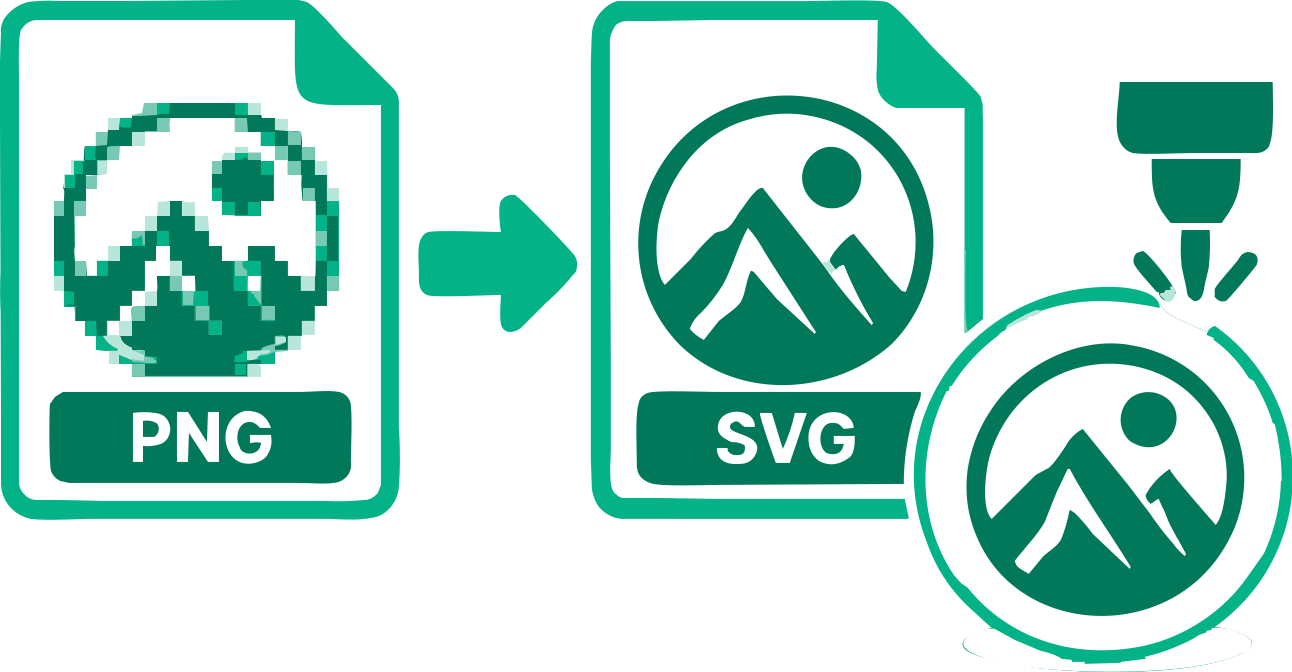
レーザー彫刻が選択された状態で、JPGを塗りつぶしSVG領域にトレースします。レーザー用ソフトで使う前に、圧縮の跡、単色領域、実寸を確認してください。
PNG、JPG/JPEG、WebP、AVIF、BMP · 最大100枚 · 各5 MB
ベクトル化ツールを準備中…
ステップ2
トレース、評価、クリーンアップ、SVGの準備を自動調整します。
変換が止まったように見える場合は、このタブを画面上に最低1ピクセル表示してください。ブラウザがバックグラウンド扱いにせず、変換を続けられます。
Chromeでは、変換ツールをバックグラウンドタブにすると変換が止まります。背面ウィンドウの選択中タブにすると、処理が続くようです。
画像を解析中…
明確なキャンバス背景が見つからなかったため、SVGは変更していません。
見えている色調をベクター図形にトレースします。レーザー彫刻プリセットは、中心線や写真のラスター・ディザリングではなく、塗りつぶし領域を重視します。出力には実機でのテストが必要です。
JPEG圧縮では輪郭にハローや小さな孤立領域が生じ、それが彫刻用の図形になることがあります。できるだけ鮮明なJPGを使い、高倍率のプレビューで確認してください。
なだらかな陰影のある写真は、多数のパスになることがあります。色調を活かす写真彫刻なら、塗りつぶしベクター領域より、ラスター画像を準備するワークフローのほうが機械に適している場合があります。
VectorizeThisはレーザーの速度、出力、素材、切りしろを選びません。SVGを確認した後、機械用ソフトで設定してください。
加工向け出力は実寸と図形チェックを維持し、SVGOを無効にしています。レーザー彫刻では、検証済みの単色トレース方法、または適したカラーパレットを比較します。カラー画像ではパレット選択、続いてSVG選択が表示されることがあります。この処理は塗りつぶし領域のトレースで、中心線トレースや写真のディザリングではありません。警告は表示されたままです。「警告を無視してダウンロード」には、現在の出力に対する明示的な確認が必要です。設定を変更して警告が残る場合は、再度確認が必要になります。機械、読み込みソフト、素材への互換性を認証するものではありません。
縦横とも256ピクセル未満の元画像には、低解像度の警告を表示します。トレース時に拡大しても、元画像にない細部は復元できません。
しきい値、平滑化、円、切り抜き、元画像と位置を合わせたズームについては、設定リファレンスをご覧ください。
最大100枚のJPG画像を選択またはドラッグして追加します。1ファイルあたり最大5 MBで、ブラウザ内で処理します。
「レーザー彫刻」の用途が選択済みです。元画像と生成したSVGを比較し、必要に応じて該当する設定を調整してください。
選択肢が表示された場合は、カラーパレット、続いてSVGの結果を選びます。選択肢が1つならその手順は省略されます。プレビューを比較して必要な設定を調整し、SVGを1枚ずつ、または完了した分をまとめてダウンロードします。
元のビットマップをSVGに埋め込まず、再構成したSVG図形を出力します。
ベクトル化の間、元画像はブラウザ内にとどまります。
単色の画像は検証済みの6つの方法を比較します。カラー画像では最大4つの適したパレットと、それぞれ異なるSVGの候補を比較できます。写真と複雑なイラストでは専用の自動探索を行います。
図形チェックを確認しながら、トレースと実寸を調整できます。加工向けではSVGO最適化を無効にしています。使用予定のカット・彫刻ソフトでファイルを確認してください。
適した外側の背景を検出し、必要に応じて削除できます。
複数の画像を処理して各結果を確認し、完成したSVGをまとめてダウンロードできます。
トレース、画像の品質、SVGパス、結果のダウンロードについて説明します。
上の欄にJPGを追加します。レーザー彫刻が選択済みなので、塗りつぶしSVG領域を確認してダウンロードし、機械用ソフトでテストしてください。
いいえ。レーザー彫刻プリセットはJPGの線から中心線を生成するのではなく、塗りつぶし領域をトレースします。
はい。元のビットマップを埋め込まず、画像の見えている領域をSVGパスとして再構成します。
はい。ブロックやハローが、不要な孤立領域や粗い輪郭になることがあります。圧縮の少ない元画像のほうが、通常はトレースしやすくなります。
必ずしもそうではありません。細かな色調から多くの塗りつぶしパスが生じるため、写真らしさが目的ならラスターやディザリングによる彫刻のほうが適する場合があります。
保証はありません。読み込み時の解釈、素材、出力、速度の確認と実機でのテストが必要です。
はい。アカウントの作成や料金の支払いなしで、変換ツールを使ってSVGをダウンロードできます。
ベクトル化はブラウザ内でローカル処理します。画像が送信されるのは、フィードバックフォームに自分で添付して送信した場合だけです。
はい。使用可能なトレース設定と実寸を調整し、ダウンロードしたパスを対応するベクター編集ソフトで引き続き編集できます。加工向けの結果には、ページ上のパレット編集機能はありません。
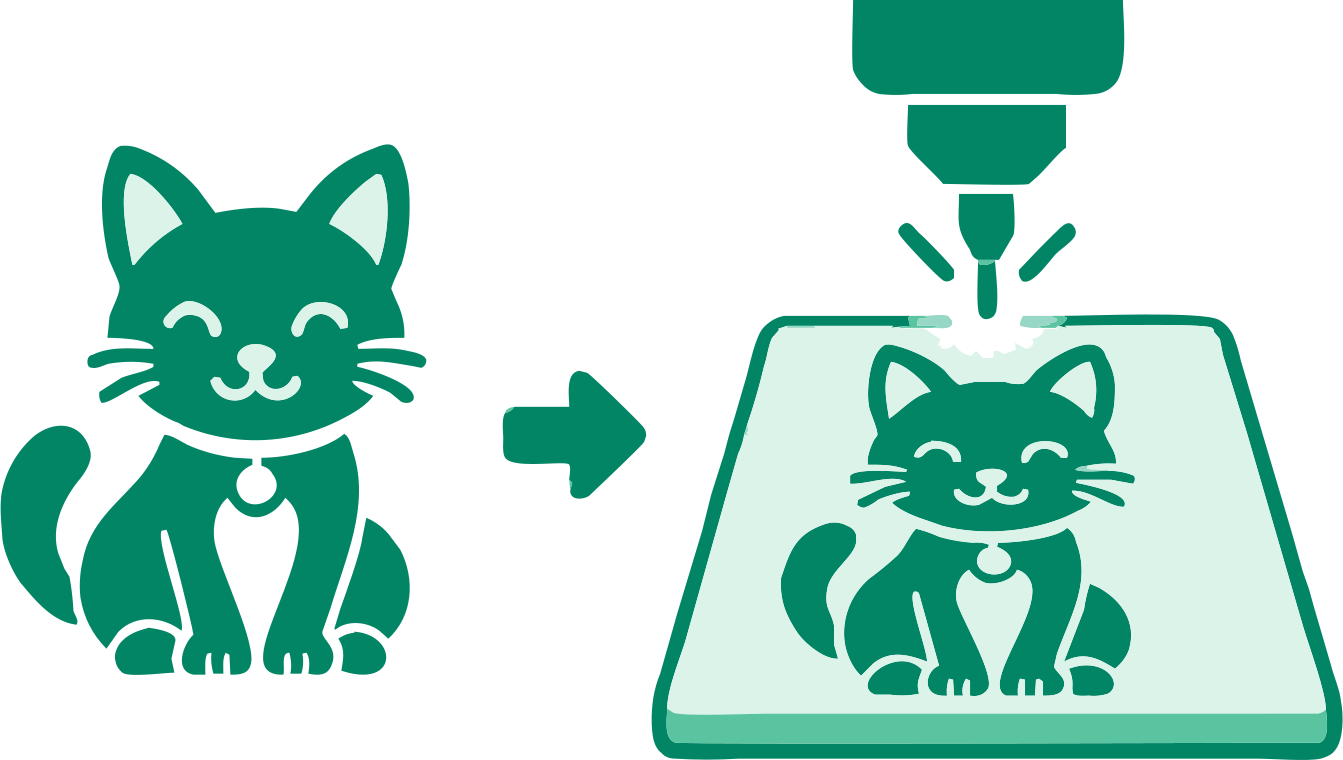
ロゴやスタンプを塗りつぶしの彫刻領域にトレースします。
彫刻前に文字の内側の空間と小さな細部を確認します。
レーザー加工向けに、塗りつぶしの図形を準備します。
17個の変換ツール
画像形式や作業内容に合う変換ツールを選べます。すべてのツールがブラウザ内で編集可能なSVGパスを作成します。
上の欄に画像を追加し、トレースしたSVGを確認してからダウンロードしてください。
レーザー彫刻用にJPGをSVGに変換