Ожидание
Анализ изображения…
Чёткий фон холста не найден. SVG оставлен без изменений.
Дополнительные настройки
Разрешение обработкиSSIMРазница SSIM
Бесплатный SVG-векторизатор в браузере
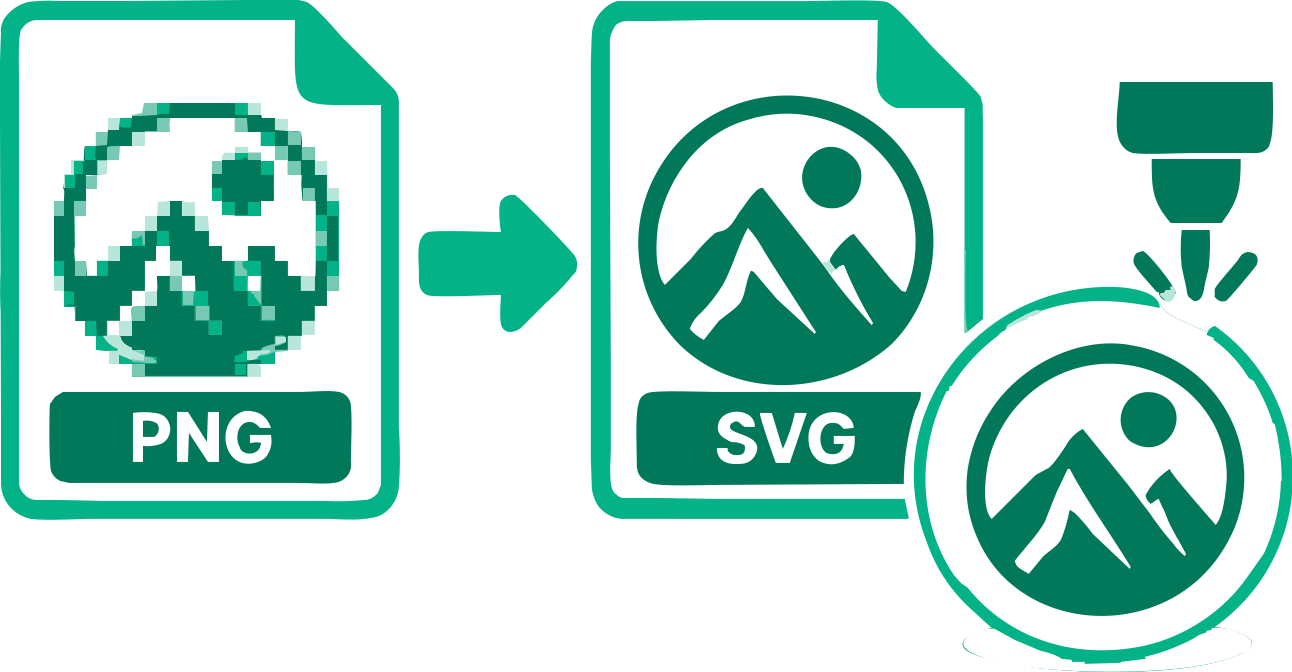
Трассируйте JPG в залитые области SVG с заранее выбранной Лазерной гравировкой. Проверьте артефакты сжатия, сплошные участки и физический размер перед использованием в лазерной программе.
PNG, JPG/JPEG, WebP, AVIF или BMP · до 100 изображений · по 5 MB
Подготовка векторизатора…
Шаг 2
Мы автоматически адаптируем трассировку, оценку, очистку и подготовку SVG.
Если преобразование остановилось или зависло, оставьте на экране видимым хотя бы один пиксель этой вкладки. Тогда браузер не переведёт её в фоновый режим и продолжит преобразование.
В Chrome преобразование останавливается, когда конвертер находится на фоновой вкладке. Если оставить его активной вкладкой в фоновом окне, обработка, по-видимому, продолжается.
Анализ изображения…
Чёткий фон холста не найден. SVG оставлен без изменений.
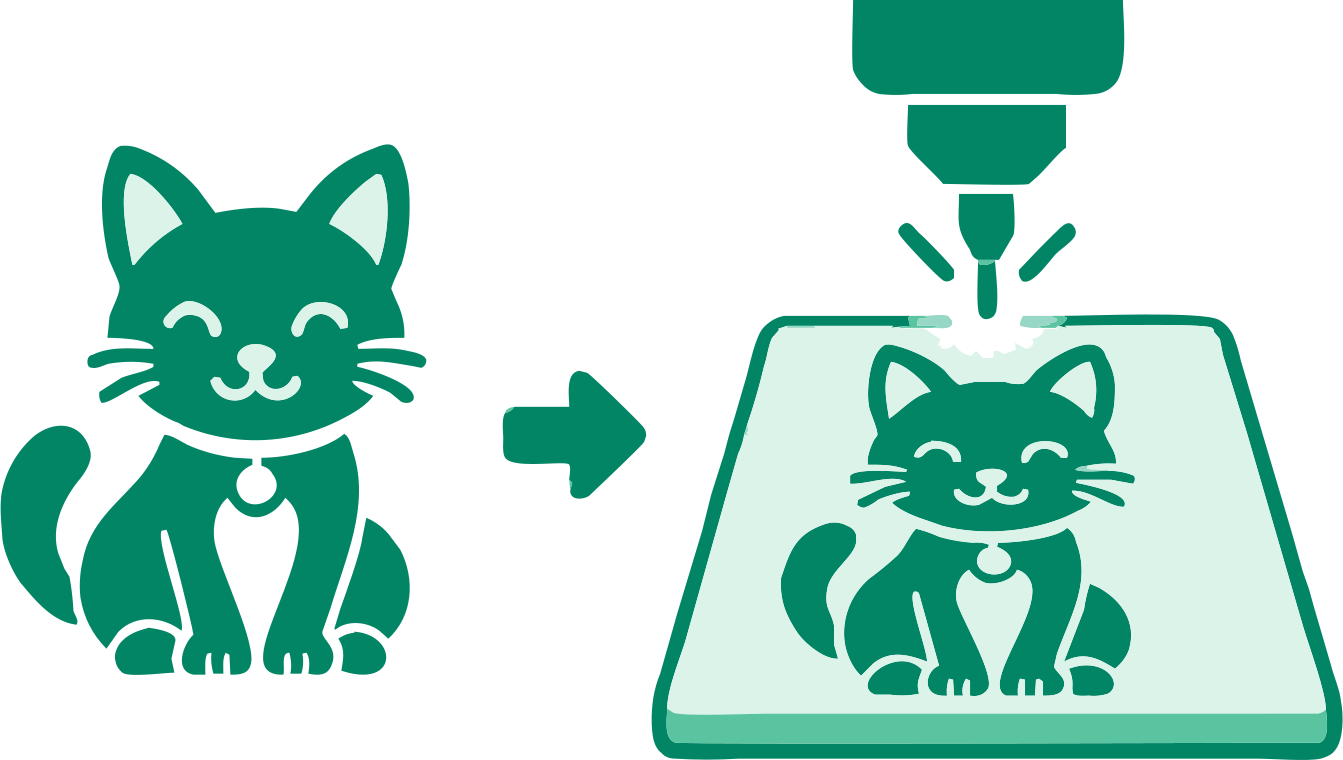
Трассировка JPG в SVG создаёт векторные фигуры из видимых тонов. Стиль Лазерная гравировка предпочитает залитые области, а не осевые линии или растровый фотодизеринг; результат всё равно нужно проверить на настоящей машине.
Сжатие JPEG может создать ореолы краёв и мелкие островки, которые станут геометрией гравировки. Начните с самого чёткого JPG и проверьте предпросмотр при сильном увеличении.
Фото с плавными полутонами может превратиться во множество контуров. Для тональной фотогравировки растровая подготовка может лучше подходить машине, чем залитые векторные области.
VectorizeThis не выбирает скорость лазера, мощность, материал или ширину реза. Задайте их в программе машины после проверки SVG.
Результат для изготовления сохраняет физические размеры и проверки геометрии при отключённом SVGO. Лазерная гравировка сравнивает проверенные монохромные методы или подходящие палитры. Цветные исходники могут предложить выбор палитры, затем SVG; это остаётся трассировкой залитых областей, а не осевых линий или фотодизерингом. Предупреждения видимы. Всё равно скачать требует явного подтверждения текущего результата; после изменения настроек при оставшихся предупреждениях требуется новое подтверждение. Это не сертифицирует совместимость с машиной, импортёром или материалом.
Предупреждение низкого разрешения появляется, когда обе стороны исходника меньше 256 px. Увеличение при трассировке не восстанавливает отсутствующие детали.
О пороге, сглаживании, окружностях, обрезке и увеличении в координатах исходника читайте в справочнике настроек.
Выберите или перетащите до 100 JPG в конвертер. Каждый файл до 5 MB обрабатывается в браузере.
Назначение Лазерная гравировка уже выбрано. Сравните оригинал с созданным SVG и при необходимости уточните доступные параметры.
Если предлагается выбор, сначала выберите цветовую палитру, затем результат SVG; при единственном варианте шаги пропускаются. Сравните предпросмотры, уточните доступные настройки и скачайте один SVG или всю обработанную группу.
Файл содержит восстановленную SVG-геометрию, а не исходный растр внутри SVG-оболочки.
Во время векторизации исходные изображения остаются в браузере.
Для монохромной графики сравниваются шесть проверенных методов. Цветная графика может предложить до четырёх подходящих палитр с различными SVG для сравнения. Фото и Сложная иллюстрация используют собственный автоматический поиск.
Настраивайте трассировку и физические размеры, изучая проверки геометрии. Оптимизация SVGO отключена для изготовления; проверьте файл в целевой программе резки или гравировки.
Подходящий внешний фон можно обнаружить и при необходимости удалить.
Обработайте несколько изображений, проверьте каждый результат и скачайте готовые SVG вместе.
Узнайте, как VectorizeThis оценивает результаты векторизации →
Практические ответы о трассировке, качестве исходника, SVG-контурах и скачивании результата.
Добавьте JPG выше. Лазерная гравировка выбрана заранее; проверьте залитые области SVG, затем скачайте и протестируйте в программе машины.
Нет. Стиль Лазерная гравировка трассирует залитые области, а не создаёт осевые линии из штрихов JPG.
Да. VectorizeThis восстанавливает видимые области как SVG-контуры, а не встраивает исходный растр.
Да. Блоки и ореолы могут стать лишними островками или неровными краями. Менее сжатый исходник обычно проще трассировать.
Не всегда. Подробные тона могут создать много залитых контуров; растровая гравировка или дизеринг могут лучше подходить для фотографии.
Нет. Интерпретацию импорта, материал, мощность и скорость нужно проверить, в том числе физической пробой.
Да. Конвертер и скачивание SVG доступны без регистрации и оплаты.
Преобразование выполняется локально. Изображение отправляется только тогда, когда вы намеренно прикрепляете его к форме отзыва и отправляете её.
Да. Уточните доступные параметры трассировки и физические размеры, затем продолжите редактирование скачанных контуров в совместимой векторной программе. Для изготовления редактор палитры на странице недоступен.
Трассируйте логотип или штамп в залитые области гравировки.
Проверьте просветы букв и мелкие детали перед гравировкой.
Подготовьте сплошные графические фигуры для лазерного процесса.
Конвертеров: 17
Выберите конвертер для формата изображения или рабочего процесса. Каждый инструмент создаёт редактируемые SVG-контуры в вашем браузере.
Добавьте изображение выше и проверьте трассированный SVG перед скачиванием.
Преобразовать JPG в SVG для лазерной гравировки