Venter
Analyserer bilde…
Ingen tydelig lerretsbakgrunn ble funnet. SVG-filen ble ikke endret.
Avanserte innstillinger
Behandlet oppløsningSSIMSSIM-forskjell
Gratis SVG-vektorisering i nettleseren
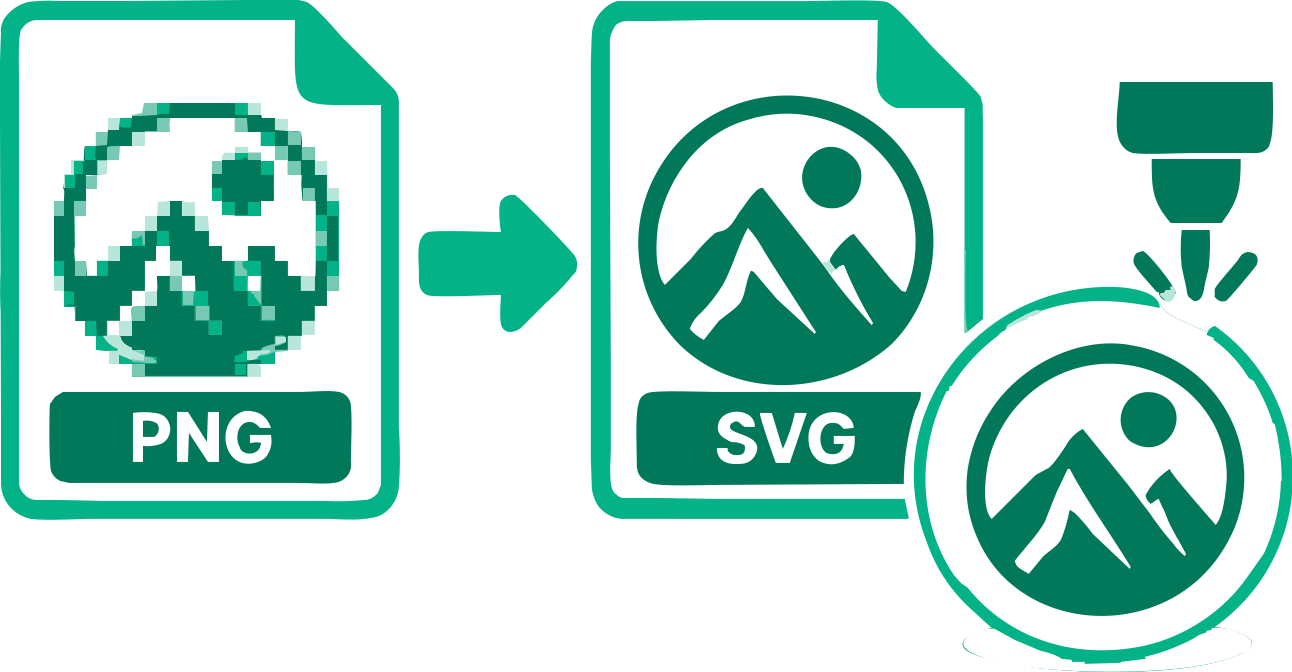
Vektoriser en JPG til fylte SVG-områder med Lasergravering valgt på forhånd. Kontroller komprimeringsmerker, fylte områder og fysisk størrelse før du bruker filen i et laserprogram.
PNG, JPG/JPEG, WebP, AVIF eller BMP · opptil 100 bilder · 5 MB hver
Klargjør vektoriseringsverktøy…
Trinn 2
Vi tilpasser vektorisering, vurdering, opprydding og SVG-forberedelse automatisk.
Hvis konverteringen ser ut til å stoppe eller henge, må du holde minst én piksel av denne nettleserfanen synlig på skjermen, slik at nettleseren ikke legger den i bakgrunnen og konverteringen fortsetter.
I Chrome stopper konverteringen når verktøyet ligger i en bakgrunnsfane. Som hovedfane i et bakgrunnsvindu ser prosessen ut til å fortsette.
Analyserer bilde…
Ingen tydelig lerretsbakgrunn ble funnet. SVG-filen ble ikke endret.
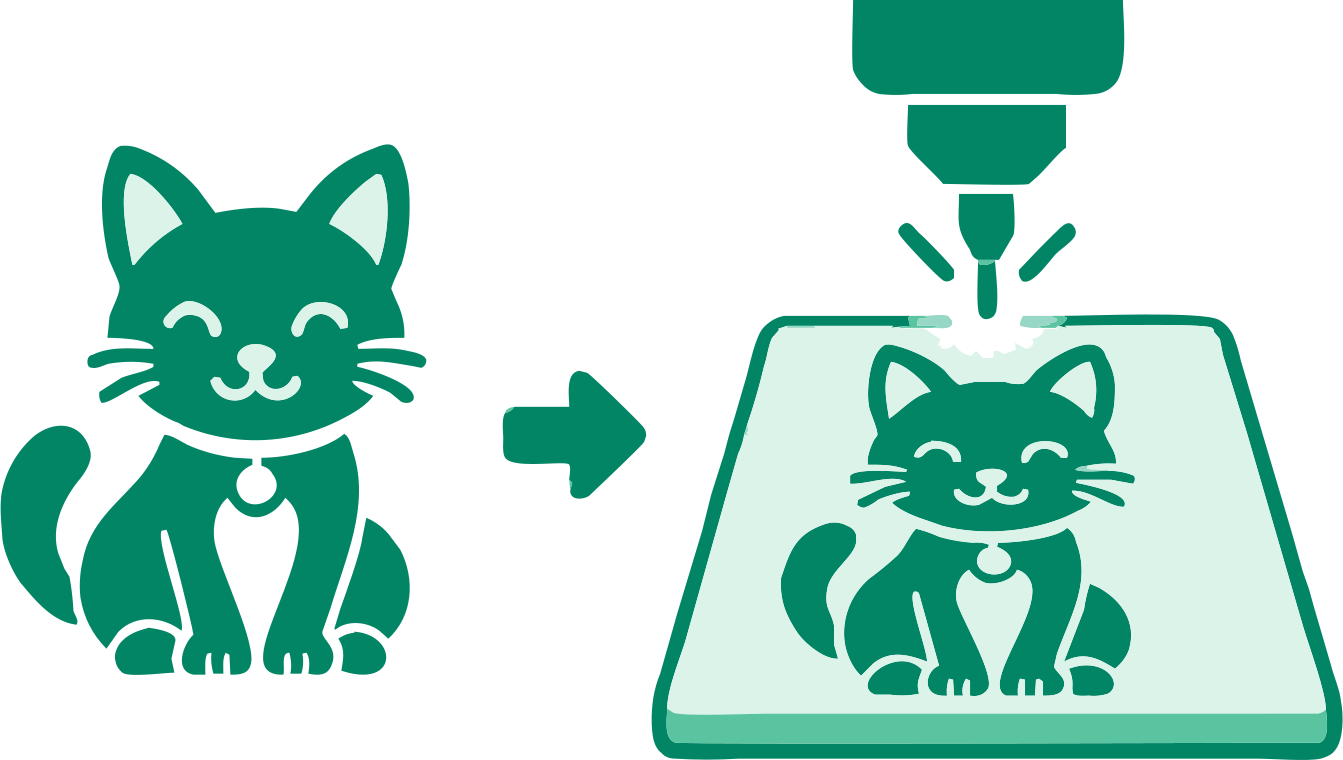
Vektorisering fra JPG til SVG lager vektorformer fra synlige toner. Forhåndsinnstillingen Lasergravering prioriterer fylte områder, ikke senterlinjer eller rastrering av fotografier. Resultatet må fortsatt testes på en ekte maskin.
JPEG-komprimering kan lage kantglorier og små øyer som blir graveringsgeometri. Start med den reneste tilgjengelige JPG-filen og kontroller forhåndsvisningen med høy zoom.
Et foto med gradvise skyggeoverganger kan bli til mange baner. For fotogravering med toner kan en rasterbasert klargjøring passe maskinen bedre enn fylte vektorområder.
VectorizeThis velger ikke laserhastighet, effekt, materiale eller snittbredde. Angi dette i maskinprogrammet etter at du har kontrollert SVG-filen.
Fabrikasjonsresultater beholder fysiske mål og geometrikontroller med SVGO deaktivert. Lasergravering sammenligner de gjennomgåtte monokrome metodene eller relevante fargepaletter. Fargekilder kan tilby et palettvalg etterfulgt av SVG-valg. Dette er fortsatt vektorisering av fylte områder, ikke senterlinjesporing eller en arbeidsflyt for dithering av fotografier. Varsler forblir synlige. Last ned likevel krever uttrykkelig bekreftelse for det gjeldende resultatet. Hvis du endrer innstillingene og varsler fortsatt finnes, kreves en ny bekreftelse. Dette sertifiserer ikke kompatibilitet med maskin, importprogram eller materiale.
Et varsel om lav oppløsning vises når begge målene i kildebildet er under 256 px. Forstørring under vektoriseringen kan ikke gjenopprette detaljer som mangler i kilden.
Se innstillingsreferansen for terskel, utjevning, sirkler, beskjæring og zoom justert etter kildebildet.
Velg eller dra opptil 100 JPG-bilder inn i konverteringsverktøyet. Hver fil kan være opptil 5 MB og behandles i nettleseren.
Bruksområdet Lasergravering er allerede valgt. Sammenlign originalen med SVG-resultatet og juster relevante innstillinger ved behov.
Velg en fargepalett og deretter et SVG-resultat når disse valgene vises. Trinn med bare ett valg hoppes over. Sammenlign forhåndsvisningene, juster relevante innstillinger og last ned én SVG eller hele den ferdige samlingen.
Filen inneholder rekonstruert SVG-geometri i stedet for det opprinnelige pikselbildet innebygd i en SVG-fil.
Kildebildene forblir i nettleseren under vektoriseringen.
For ensfargede bilder sammenlignes seks gjennomgåtte metoder. Fargebilder kan tilby opptil fire relevante paletter med ulike SVG-resultater som kan sammenlignes. Foto og Kompleks illustrasjon bruker sine egne automatiske søk.
Juster vektoriseringen og de fysiske målene mens du kontrollerer geometrivurderingene. SVGO-optimalisering er deaktivert for fabrikasjon. Kontroller filen i skjære- eller graveringsprogrammet du skal bruke.
En egnet ytre bakgrunn kan oppdages og fjernes ved behov.
Behandle flere bilder, kontroller hvert resultat og last ned de ferdige SVG-filene samlet.
Se hvordan VectorizeThis vurderer vektoriseringsresultater →
Praktiske svar om vektorisering, bildekvalitet, SVG-baner og nedlasting av resultatet.
Legg til en JPG ovenfor. Lasergravering er forhåndsvalgt. Kontroller de fylte SVG-områdene, last dem ned og test dem i maskinprogrammet ditt.
Nei. Forhåndsinnstillingen Lasergravering vektoriserer fylte områder i stedet for å lage senterlinjer fra JPG-streker.
Ja. VectorizeThis rekonstruerer synlige bildeområder som SVG-baner i stedet for å bygge inn det opprinnelige pikselbildet.
Ja. Blokker og kantglorier kan bli uønskede øyer eller ujevne kanter. En mindre komprimert kilde er vanligvis enklere å vektorisere.
Ikke alltid. Detaljerte toner kan gi mange fylte baner. Rastergravering eller dithering kan passe bedre når målet er et fotografisk uttrykk.
Nei. Importtolking, materiale, effekt og hastighet krever kontroll og en fysisk test.
Ja. Du kan bruke konverteringsverktøyet og laste ned SVG-filen uten konto eller betaling.
Konverteringen skjer lokalt. Et bilde sendes bare hvis du selv legger det ved et tilbakemeldingsskjema og sender inn skjemaet.
Ja. Juster de tilgjengelige vektoriseringsinnstillingene og de fysiske målene, og rediger deretter de nedlastede banene videre i et kompatibelt vektorprogram. Fabrikasjonsresultater har ingen palettredigering på siden.
Vektoriser en logo eller et stempel til fylte graveringsområder.
Kontroller innvendige bokstavåpninger og små detaljer før gravering.
Klargjør fylte grafiske former for laserarbeidsflyten din.
17 konverteringsverktøy
Velg et konverteringsverktøy for bildeformatet eller arbeidsflyten din. Alle verktøyene lager redigerbare SVG-baner i nettleseren din.
Legg til et bilde ovenfor og kontroller den vektoriserte SVG-filen før nedlasting.
Konverter JPG til SVG for lasergravering