Wachten
Afbeelding analyseren…
Er is geen duidelijke canvasachtergrond gevonden. De SVG is niet gewijzigd.
Geavanceerde instellingen
Verwerkte resolutieSSIMSSIM-verschil
Gratis SVG-vectorisatie in de browser
Trek een JPG over naar gevulde SVG-gebieden met Lasergraveren al geselecteerd. Controleer compressiemerken, egale gebieden en fysieke afmetingen voordat je het bestand in lasersoftware gebruikt.
PNG, JPG/JPEG, WebP, AVIF of BMP · maximaal 100 afbeeldingen · elk 5 MB
Vectorisatietool voorbereiden…
Stap 2
We passen overtrekken, beoordeling, opschoning en SVG-voorbereiding automatisch aan.
Als de conversie lijkt te stoppen of vast te lopen, houd dan minstens één pixel van dit browsertabblad zichtbaar op je scherm. Zo behandelt je browser het niet als achtergrondtabblad en blijft de conversie doorgaan.
In Chrome stopt de conversie wanneer de converter een achtergrondtabblad is. Als hoofdtabblad in een venster op de achtergrond lijkt het proces wel door te gaan.
Afbeelding analyseren…
Er is geen duidelijke canvasachtergrond gevonden. De SVG is niet gewijzigd.
JPG naar SVG overtrekken maakt vectorvormen uit zichtbare tinten. De voorinstelling Lasergraveren geeft voorrang aan gevulde gebieden, niet aan middellijnen of rasterpunten voor foto's; de uitvoer moet nog op een echte machine worden getest.
JPEG-compressie kan randhalo’s en kleine eilandjes maken die graveergeometrie worden. Begin met de helderste beschikbare JPG en controleer het voorbeeld sterk ingezoomd.
Een foto met geleidelijke schaduw kan veel paden worden. Voor toonrijke fotogravures kan rastervoorbereiding beter bij de machine passen dan gevulde vectorgebieden.
VectorizeThis kiest geen lasersnelheid, vermogen, materiaal of snijbreedte. Stel deze na controle van de SVG in je machinesoftware in.
Fabricage-uitvoer behoudt fysieke afmetingen en geometriecontroles met SVGO uitgeschakeld. Lasergraveren vergelijkt de beoordeelde monochrome methoden of relevante kleurenpaletten. Kleurbronnen kunnen een paletstap gevolgd door SVG-keuzes bieden; dit blijft het overtrekken van gevulde gebieden, geen middellijnen of rastering van foto’s. Waarschuwingen blijven zichtbaar. Toch downloaden vereist expliciete bevestiging voor de huidige uitvoer; na een instellingswijziging is opnieuw bevestiging nodig als er waarschuwingen blijven. Dit certificeert geen compatibiliteit met machines, importprogramma’s of materialen.
Een waarschuwing voor lage resolutie verschijnt wanneer beide bronafmetingen kleiner zijn dan 256 px. Vergroting tijdens het overtrekken kan ontbrekende brondetails niet herstellen.
Zie de instellingenreferentie voor drempels, afvlakking, cirkels, bijsnijden en zoom die met de bron is uitgelijnd.
Selecteer of sleep maximaal 100 JPG-afbeeldingen naar de converter. Elk bestand mag maximaal 5 MB zijn en wordt in je browser verwerkt.
De toepassing Lasergraveren is al geselecteerd. Vergelijk het origineel met de gegenereerde SVG en pas zo nodig relevante instellingen aan.
Kies waar beschikbaar een kleurenpalet en daarna een SVG-resultaat; bij één optie worden die stappen overgeslagen. Vergelijk de voorbeelden, pas relevante instellingen aan en download één SVG of de voltooide batch.
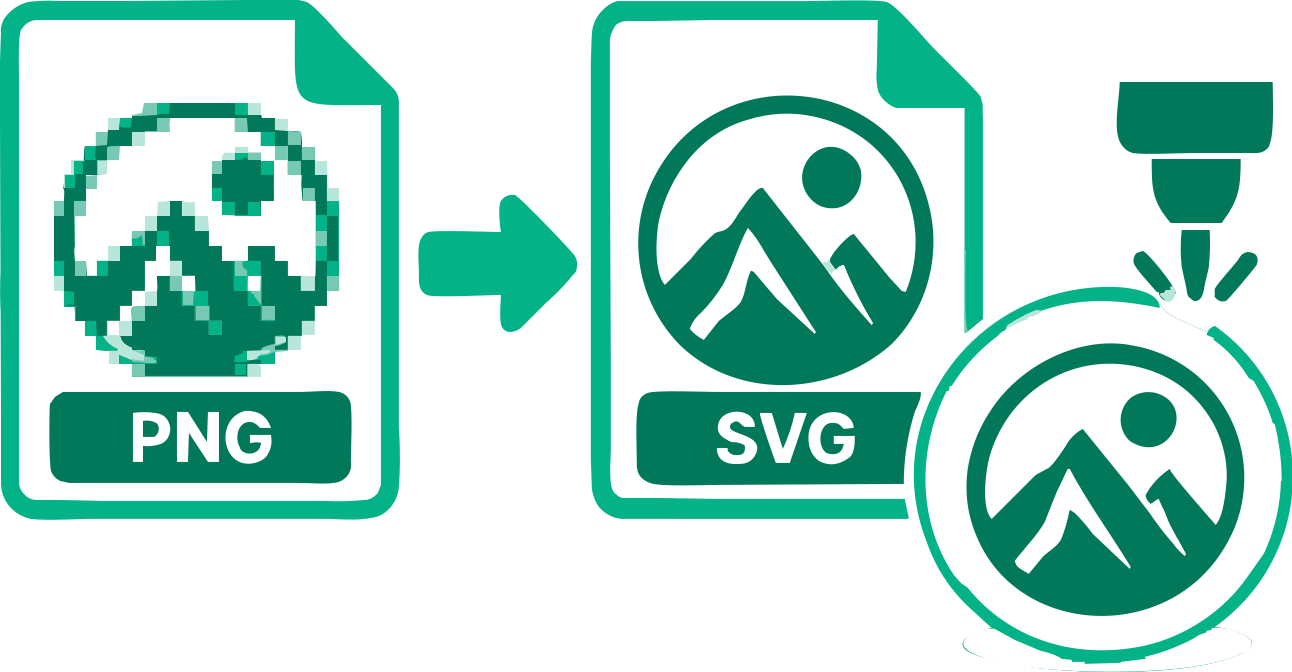
Het bestand bevat gereconstrueerde SVG-geometrie in plaats van de oorspronkelijke bitmap in een SVG-omhulsel.
De bronafbeeldingen blijven tijdens vectorisatie in je browser.
Monochrome illustraties vergelijken zes beoordeelde methoden. Gekleurde illustraties kunnen maximaal vier relevante paletten bieden, met verschillende SVG-resultaten om te vergelijken. Foto en Complexe illustratie gebruiken hun eigen automatische zoekprocedure.
Pas het overtrekken en de fysieke afmetingen aan terwijl je de geometriecontroles beoordeelt. SVGO-optimalisatie is uitgeschakeld voor fabricage; controleer het bestand in je bedoelde snij- of graveersoftware.
Een geschikte buitenachtergrond kan waar nodig worden herkend en verwijderd.
Verwerk meerdere afbeeldingen, controleer elk resultaat en download de voltooide SVG's samen.
Bekijk hoe VectorizeThis vectorisatieresultaten beoordeelt →
Praktische antwoorden over overtrekken, beeldkwaliteit, SVG-paden en het resultaat downloaden.
Voeg hierboven een JPG toe. Lasergraveren is al geselecteerd; controleer de gevulde SVG-gebieden en download en test ze daarna in je machinesoftware.
Nee. De voorinstelling Lasergraveren trekt gevulde gebieden over in plaats van middellijnen uit JPG-lijnen te genereren.
Ja. VectorizeThis bouwt zichtbare afbeeldingsgebieden opnieuw op als SVG-paden in plaats van de bronbitmap in te sluiten.
Ja. Blokken en halo's kunnen ongewenste eilandjes of ruwe randen worden. Een minder gecomprimeerde bron is meestal eenvoudiger over te trekken.
Niet altijd. Gedetailleerde tinten kunnen veel gevulde paden opleveren; raster- of puntrastergraveren kan beter bij een fotografisch doel passen.
Nee. Importinterpretatie, materiaal, vermogen en snelheid vereisen controle en een fysieke test.
Ja. Je kunt de converter gebruiken en de SVG downloaden zonder account of betaling.
De conversie gebeurt lokaal. Een afbeelding wordt alleen verzonden als je deze bewust bij een feedbackformulier voegt en het formulier verstuurt.
Ja. Pas beschikbare overtrekinstellingen en fysieke afmetingen aan en bewerk de gedownloade paden verder in geschikte vectorsoftware. Fabricageresultaten bieden geen paleteditor op de pagina.
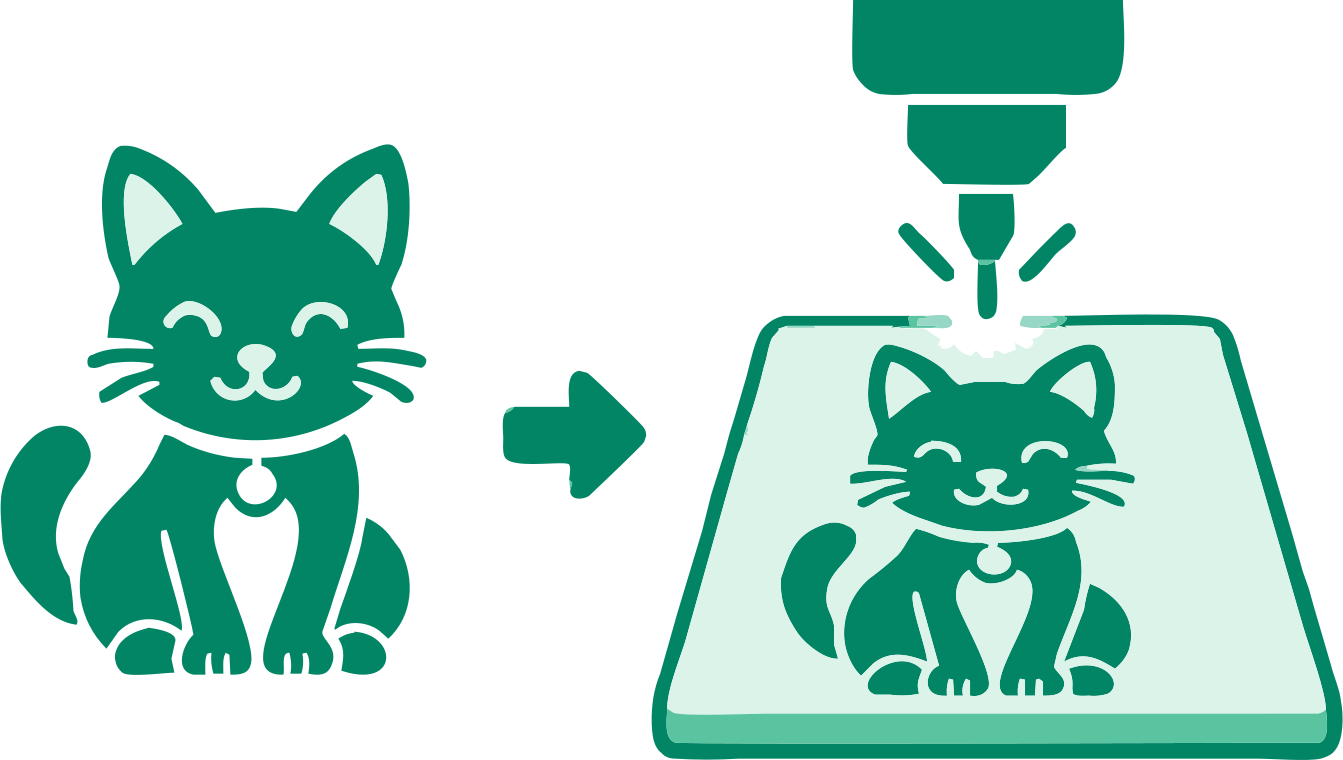
Trek een logo of stempel over naar gevulde graveergebieden.
Controleer binnenruimtes en kleine details vóór het graveren.
Bereid egale grafische vormen voor je laserproces voor.
17 converters
Kies een converter voor je afbeeldingsformaat of werkwijze. Elke tool maakt bewerkbare SVG-paden in je browser.
Voeg hierboven een afbeelding toe en controleer de overgetrokken SVG voordat je downloadt.
JPG naar SVG voor lasergraveren