Väntar
Analyserar bilden…
Ingen tydlig dukbakgrund hittades. SVG-filen lämnades oförändrad.
Avancerade inställningar
Bearbetad upplösningSSIMSSIM-skillnad
Gratis SVG-vektorisering i webbläsaren
Vektorisera en JPG till fyllda SVG-områden med Lasergravering redan valt. Granska komprimeringsmärken, fyllda områden och fysisk storlek före användning i ett laserprogram.
PNG, JPG/JPEG, WebP, AVIF eller BMP · upp till 100 bilder · 5 MB per fil
Förbereder vektoriseraren…
Steg 2
Vi anpassar vektorisering, bedömning, rensning och SVG-förberedelser automatiskt.
Om konverteringen verkar stanna eller hänga sig, håll minst en pixel av den här webbläsarfliken synlig på skärmen så att webbläsaren inte lägger den i bakgrunden och konverteringen kan fortsätta.
I Chrome stannar konverteringen om konverteraren ligger i en bakgrundsflik. Om den är huvudfliken i ett fönster i bakgrunden verkar processen fortsätta.
Analyserar bilden…
Ingen tydlig dukbakgrund hittades. SVG-filen lämnades oförändrad.
JPG-till-SVG-vektorisering skapar vektorformer från synliga toner. Förinställningen Lasergravering prioriterar fyllda områden, inte centrumlinjer eller dithering av rasterfoton. Resultatet behöver fortfarande testas på en verklig maskin.
JPEG-komprimering kan skapa kantglorior och små öar som blir graveringsgeometri. Börja med den renaste tillgängliga JPG-filen och granska förhandsvisningen vid hög zoom.
Ett foto med gradvis skuggning kan bli många banor. För fotogravering med toner kan rasterförberedelse passa maskinen bättre än fyllda vektorområden.
VectorizeThis väljer inte laserhastighet, effekt, material eller snittbredd. Ställ in dem i maskinprogrammet efter granskning av SVG-filen.
Tillverkningsresultat behåller fysiska mått och geometrikontroller med SVGO inaktiverat. Lasergravering jämför de granskade enfärgade metoderna eller relevanta färgpaletter. Färgkällor kan erbjuda ett palettsteg följt av SVG-val. Detta är fortfarande vektorisering av fyllda områden, inte centrumlinjevektorisering eller fotodithering. Varningar förblir synliga. Ladda ned ändå kräver uttrycklig bekräftelse för aktuellt resultat. Om inställningarna ändras krävs ny bekräftelse om varningar återstår. Detta certifierar inte kompatibilitet med maskin, importprogram eller material.
En varning om låg upplösning visas när båda källmåtten är under 256 px. Förstoring under vektorisering kan inte återskapa saknade källdetaljer.
Se inställningsreferensen för tröskelvärde, utjämning, cirklar, beskärning och zoom anpassad till källan.
Välj eller dra upp till 100 JPG-bilder till konverteraren. Varje fil får vara högst 5 MB och bearbetas i webbläsaren.
Användningsområdet Lasergravering är redan valt. Jämför originalet med den genererade SVG-filen och justera relevanta kontroller vid behov.
Välj en färgpalett och sedan ett SVG-resultat när dessa val erbjuds. Steg med ett enda val hoppas över. Jämför förhandsvisningarna, justera relevanta inställningar och ladda ned en SVG eller hela den färdiga omgången.
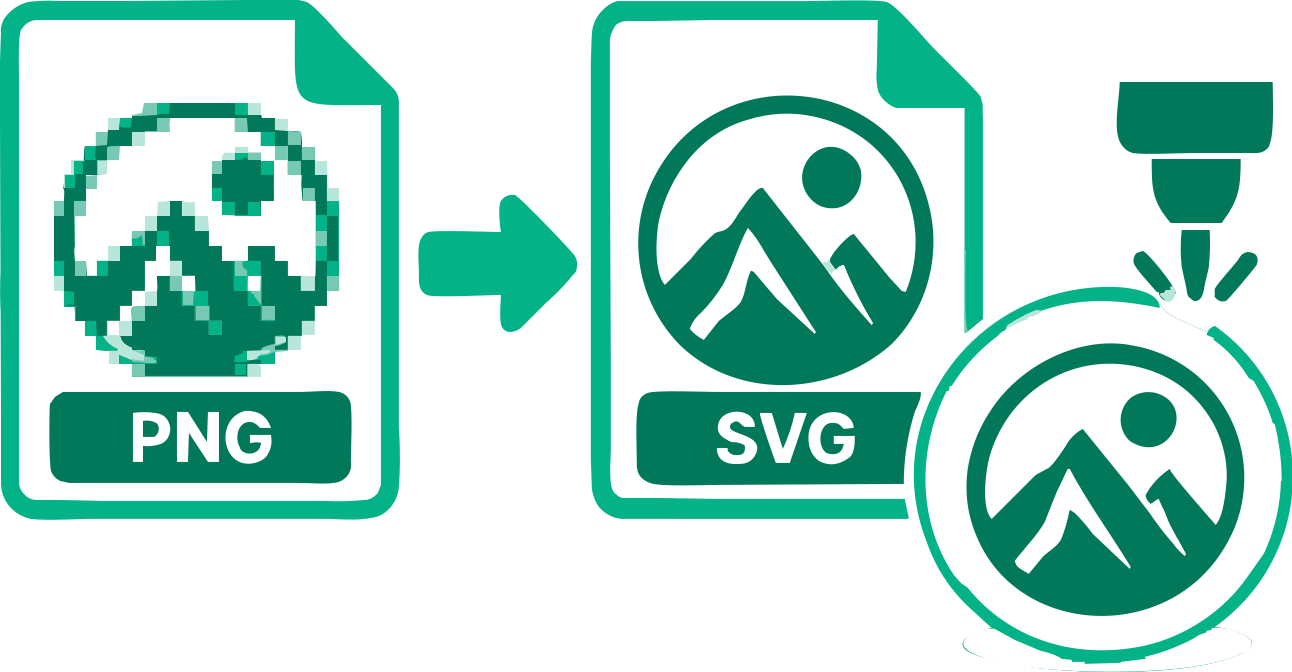
Filen innehåller rekonstruerad SVG-geometri i stället för den ursprungliga bitmappen inbäddad i en SVG-fil.
Källbilderna stannar i webbläsaren under vektoriseringen.
Enfärgad grafik jämför sex granskade metoder. Färggrafik kan erbjuda upp till fyra relevanta paletter med olika SVG-resultat att jämföra. Foto och Komplex illustration använder sin särskilda automatiska sökning.
Justera vektorisering och fysiska mått medan du granskar geometrikontrollerna. SVGO-optimering är inaktiverad för tillverkning. Granska filen i det skär- eller graveringsprogram du ska använda.
En lämplig yttre bakgrund kan upptäckas och tas bort vid behov.
Bearbeta flera bilder, granska varje resultat och ladda ned de färdiga SVG-filerna tillsammans.
Praktiska svar om vektorisering, bildkvalitet, SVG-banor och nedladdning av resultatet.
Lägg till en JPG ovan. Lasergravering är förvalt. Granska de fyllda SVG-områdena, ladda ned dem och testa i ditt maskinprogram.
Nej. Förinställningen Lasergravering vektoriserar fyllda områden i stället för att skapa centrumlinjer från JPG-streck.
Ja. VectorizeThis rekonstruerar synliga bildområden som SVG-banor i stället för att bädda in källbitmappen.
Ja. Block och glorior kan bli oönskade öar eller ojämna kanter. En mindre komprimerad källa är oftast lättare att vektorisera.
Inte alltid. Detaljerade toner kan ge många fyllda banor. Rastergravering eller dithering kan passa bättre för ett fotografiskt mål.
Nej. Importtolkning, material, effekt och hastighet kräver granskning och ett fysiskt test.
Ja. Du kan använda konverteraren och ladda ned SVG-filen utan konto eller betalning.
Konverteringen sker lokalt. En bild skickas bara om du medvetet bifogar den till ett feedbackformulär och skickar det.
Ja. Justera tillgängliga vektoriseringsinställningar och fysiska mått och fortsätt sedan redigera de nedladdade banorna i ett kompatibelt vektorprogram. Tillverkningsresultat erbjuder inte palettredigeraren på sidan.
Vektorisera en logotyp eller stämpel till fyllda graveringsområden.
Granska bokstavshål och små detaljer före gravering.
Förbered fyllda grafiska former för ditt laserflöde.
17 konverterare
Välj en konverterare för ditt bildformat eller arbetsflöde. Alla verktyg skapar redigerbara SVG-banor i webbläsaren.
Lägg till en bild ovan och granska den vektoriserade SVG-filen före nedladdning.
Konvertera JPG till SVG för lasergravering