Очікування
Аналіз зображення…
Чітке тло полотна не знайдено. SVG залишено без змін.
Додаткові налаштування
Роздільна здатність обробкиSSIMРізниця SSIM
Безкоштовний SVG-векторизатор у браузері
Трасуйте JPG у залиті SVG-ділянки із заздалегідь вибраним Лазерним гравіюванням. Перевірте сліди стиснення, суцільні ділянки й фізичний розмір перед використанням у лазерній програмі.
PNG, JPG/JPEG, WebP, AVIF або BMP · до 100 зображень · по 5 MB
Підготовка векторизатора…
Крок 2
Ми автоматично адаптуємо трасування, оцінювання, очищення й підготовку SVG.
Якщо перетворення зупинилося або зависло, залиште видимим на екрані хоча б один піксель цієї вкладки. Тоді браузер не переведе її у фоновий режим і продовжить перетворення.
У Chrome перетворення зупиняється, коли конвертер перебуває на фоновій вкладці. Якщо залишити його активною вкладкою у фоновому вікні, обробка, схоже, триває.
Аналіз зображення…
Чітке тло полотна не знайдено. SVG залишено без змін.
Трасування JPG у SVG створює векторні фігури з видимих тонів. Стиль Лазерне гравіювання надає перевагу залитим ділянкам, а не осьовим лініям чи растровому фотодизерингу; результат усе одно потребує перевірки на справжній машині.
Стиснення JPEG може створити ореоли країв і дрібні острівці, що стануть геометрією гравіювання. Почніть із найчіткішого JPG і перевірте перегляд за сильного збільшення.
Фото з плавними півтонами може перетворитися на багато контурів. Для тонального фотогравіювання растрова підготовка може краще підходити машині, ніж залиті векторні ділянки.
VectorizeThis не вибирає швидкість лазера, потужність, матеріал чи ширину різу. Задайте їх у програмі машини після перевірки SVG.
Результат для виготовлення зберігає фізичні розміри й перевірки геометрії з вимкненим SVGO. Лазерне гравіювання порівнює перевірені монохромні методи або відповідні палітри. Кольорові джерела можуть запропонувати вибір палітри, потім SVG; це лишається трасуванням залитих ділянок, а не осьових ліній чи фотодизерингом. Попередження видимі. Усе одно завантажити потребує явного підтвердження поточного результату; після зміни налаштувань за наявності попереджень потрібне нове підтвердження. Це не сертифікує сумісність із машиною, імпортером чи матеріалом.
Попередження низької роздільної здатності з’являється, коли обидві сторони джерела менші за 256 px. Збільшення під час трасування не відновлює відсутні деталі.
Про поріг, згладжування, кола, обрізання й збільшення в координатах джерела читайте в довіднику налаштувань.
Виберіть або перетягніть до 100 JPG до конвертера. Кожен файл до 5 MB обробляється у браузері.
Призначення Лазерне гравіювання вже вибране. Порівняйте оригінал зі створеним SVG і за потреби уточніть доступні параметри.
Якщо пропонується вибір, спочатку виберіть колірну палітру, потім результат SVG; за єдиного варіанта кроки пропускаються. Порівняйте перегляди, уточніть доступні налаштування й завантажте один SVG або всю оброблену групу.
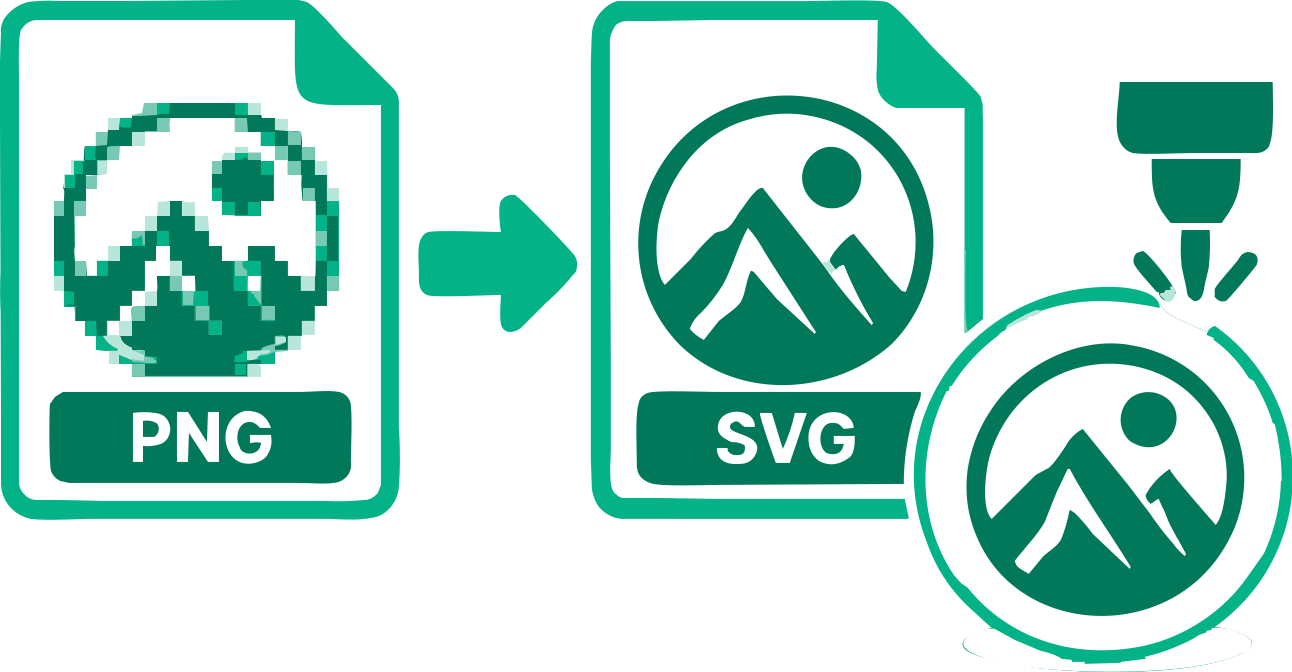
Файл містить відтворену SVG-геометрію, а не початковий растр усередині SVG-оболонки.
Під час векторизації вихідні зображення залишаються у браузері.
Для монохромної графіки порівнюються шість перевірених методів. Кольорова графіка може запропонувати до чотирьох відповідних палітр із різними SVG для порівняння. Фото й Складна ілюстрація використовують власний автоматичний пошук.
Налаштовуйте трасування й фізичні розміри, вивчаючи перевірки геометрії. Оптимізацію SVGO вимкнено для виготовлення; перевірте файл у цільовій програмі різання або гравіювання.
Відповідне зовнішнє тло можна виявити й за потреби видалити.
Обробіть кілька зображень, перевірте кожен результат і завантажте готові SVG разом.
Дізнайтеся, як VectorizeThis оцінює результати векторизації →
Практичні відповіді про трасування, якість зображення, SVG-контури й завантаження результату.
Додайте JPG вище. Лазерне гравіювання вибране заздалегідь; перевірте залиті SVG-ділянки, потім завантажте й протестуйте в програмі машини.
Ні. Стиль Лазерне гравіювання трасує залиті ділянки, а не створює осьові лінії зі штрихів JPG.
Так. VectorizeThis відтворює видимі ділянки як SVG-контури, а не вбудовує початковий растр.
Так. Блоки й ореоли можуть стати зайвими острівцями або нерівними краями. Менш стиснене джерело зазвичай легше трасувати.
Не завжди. Докладні тони можуть створити багато залитих контурів; растрове гравіювання або дизеринг можуть краще відповідати фотографічній меті.
Ні. Тлумачення імпорту, матеріал, потужність і швидкість потребують перевірки та фізичної проби.
Так. Конвертер і завантаження SVG доступні без облікового запису чи оплати.
Перетворення відбувається локально. Зображення надсилається лише тоді, коли ви навмисно додаєте його до форми відгуку й надсилаєте її.
Так. Уточніть доступні параметри трасування й фізичні розміри, потім продовжте редагувати завантажені контури в сумісній векторній програмі. Для виготовлення редактор палітри на сторінці недоступний.
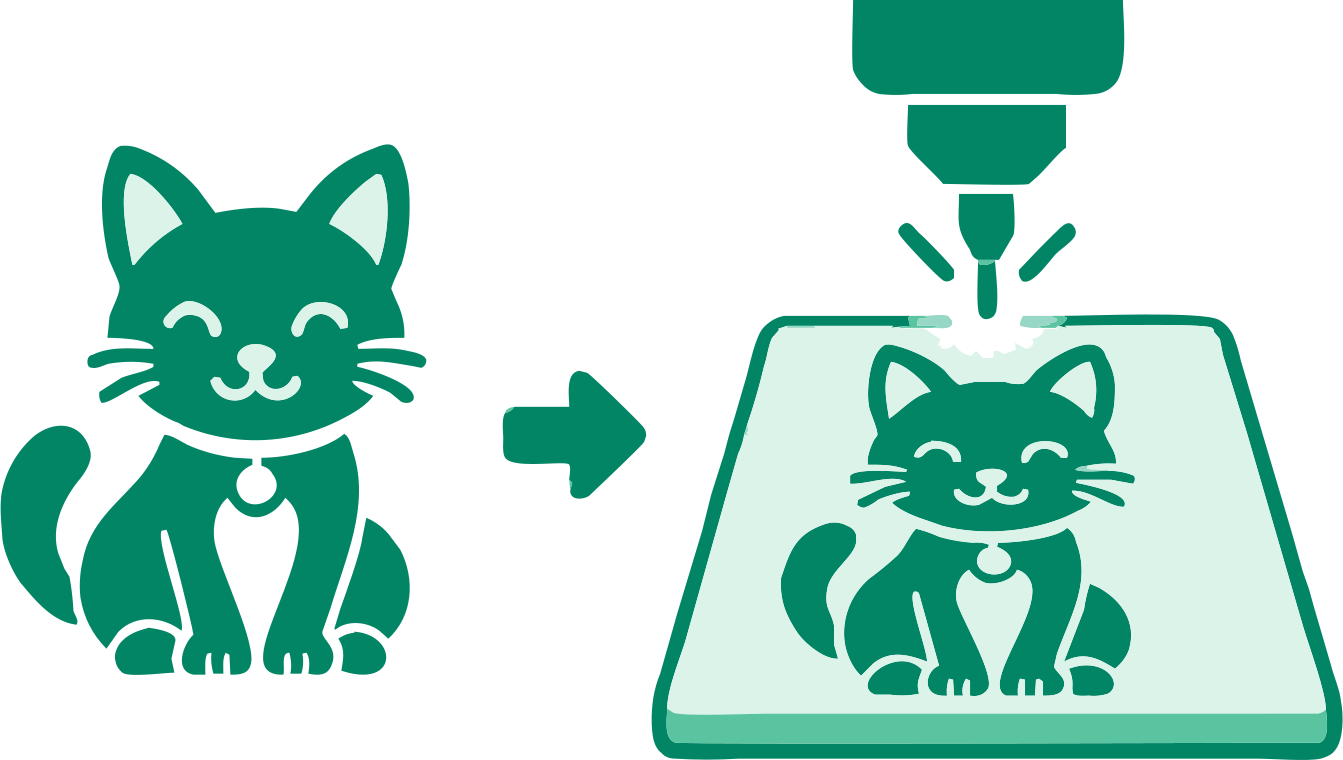
Трасуйте логотип або штамп у залиті ділянки гравіювання.
Перевірте просвіти літер і дрібні деталі перед гравіюванням.
Підготуйте суцільні графічні фігури для лазерного процесу.
Конвертерів: 17
Виберіть конвертер для формату зображення або робочого процесу. Кожен інструмент створює редаговані SVG-контури у вашому браузері.
Додайте зображення вище й перевірте трасований SVG перед завантаженням.
Перетворити JPG на SVG для лазерного гравіювання