Очікування
Аналіз зображення…
Чітке тло полотна не знайдено. SVG залишено без змін.
Додаткові налаштування
Роздільна здатність обробкиSSIMРізниця SSIM
Безкоштовний векторизатор у браузері
Перетворіть піксельне зображення `.jpg` на векторні SVG-контури. VectorizeThis порівнює кілька варіантів і надає SVG, а не обіцяє векторні формати, які не експортує.
PNG, JPG/JPEG, WebP, AVIF або BMP · до 100 зображень · по 5 MB
Підготовка векторизатора…
Крок 2
Ми автоматично адаптуємо трасування, оцінювання, очищення й підготовку SVG.
Якщо перетворення зупинилося або зависло, залиште видимим на екрані хоча б один піксель цієї вкладки. Тоді браузер не переведе її у фоновий режим і продовжить перетворення.
У Chrome перетворення зупиняється, коли конвертер перебуває на фоновій вкладці. Якщо залишити його активною вкладкою у фоновому вікні, обробка, схоже, триває.
Аналіз зображення…
Чітке тло полотна не знайдено. SVG залишено без змін.
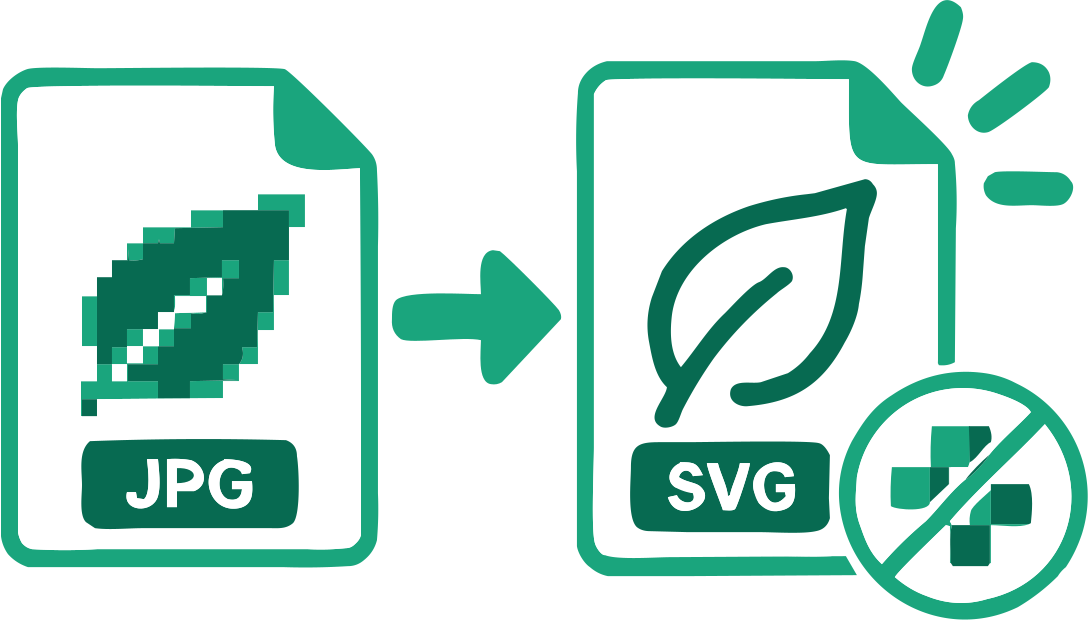
Трасування JPG у вектор відтворює видимі області як фігури та криві. VectorizeThis надає векторний формат SVG; він не експортує EPS, AI, PDF або DXF.
Блоки, ореоли та зміни кольорів біля різких країв можуть бути ледь помітними на зображенні, але перетворюватися на дрібні контури. Використовуйте найчіткіший і найбільший доступний JPG та за потреби порівняйте меншу кількість кольорів.
JPG створено для зображень із неперервними тонами, але його також використовують для зведених логотипів і малюнків. Виберіть «Фото» для тональних деталей або «Логотип» для чіткіших пласких областей.
Файл .jpg не містить початкових кривих, текстових об’єктів або шарів. Трасування оцінює їх за пікселями, тому перевірте літери й тонкі обриси перед повторним використанням.
Для пласкої графіки JPG з призначенням «Веб» або «Логотип» порівняйте відповідні палітри, а потім варіанти SVG для вибраної кількості кольорів. Пропонуються лише підтримувані палітри, а крок із єдиним варіантом пропускається. «Фото» та «Складна ілюстрація» використовують окремий автоматичний пошук.
Одноколірні знаки на білому тлі можуть використовувати перевірені монохромні методи й регульований поріг. Якщо обидва розміри джерела менші за 256 px, попередження вказує на обмежену деталізацію; трасування не відновлює інформацію, якої немає у JPG.
Виберіть або перетягніть до 100 файлів JPG. Кожен файл може мати розмір до 5 MB й обробляється у вашому браузері.
Виберіть Веб, Логотип, Фото, Cricut, Лазерне різання або інше призначення. Вибір змінює кандидатів трасування та перевірки результату.
Якщо пропонується вибір, спочатку виберіть колірну палітру, потім результат SVG; за єдиного варіанта кроки пропускаються. Порівняйте перегляди, уточніть доступні налаштування й завантажте один SVG або всю оброблену групу.
Результат містить трасовану геометрію замість початкового растра всередині SVG-оболонки.
Перетворення працює на пристрої; вихідні зображення не надсилаються на сервер під час векторизації.
Для монохромної графіки порівнюються шість перевірених методів. Кольорова графіка може запропонувати до чотирьох відповідних палітр із різними SVG для порівняння. Фото й Складна ілюстрація використовують власний автоматичний пошук.
Коли це доречно, можна змінити трасовану палітру й перерахувати результат, не починаючи спочатку.
Під час перевірки результату можна виявити й видалити однорідне зв'язне тло.
Обробіть кілька зображень, налаштуйте окремо або масово й завантажте готові SVG разом.
Дізнайтеся, як VectorizeThis оцінює результати векторизації →
Відповіді про справжнє векторне трасування, якість джерела, редагування й локальну обробку у браузері.
Додайте JPG вище, виберіть його призначення та дозвольте VectorizeThis порівняти відповідні варіанти трасування. Завантажуваний результат є SVG із векторних контурів.
Так. Можна трасувати зображення JPG підтримуваного формату й завантажувати SVG без облікового запису та оплати.
Так. VectorizeThis відтворює видимі області як SVG-контури, а не вбудовує JPG.
VectorizeThis експортує SVG. Він не створює файли EPS, AI, векторні PDF або DXF.
Так. Межі блоків, ореоли від стиснення та невеликі зміни кольору можуть стати зайвими фігурами. Чіткіше або менш стиснене джерело зазвичай дає простіші контури.
Фото можна трасувати, але детальні тіні часто потребують багатьох контурів. Використовуйте призначення «Фото» й очікуйте стилізованого наближення, а не компактного файлу, подібного до логотипа.
Логотипи JPG, лінійні малюнки, силуети та пласкі ілюстрації з чіткими краями зазвичай трасуються охайніше за текстуровані фотографії.
Векторизація виконується локально у браузері. Зображення надсилається лише за явного прикріплення до форми відгуку й надсилання цієї форми.
Так. Можна змінювати доступні зразки кольору, копіювати SVG-розмітку чи відкривати завантажені контури в сумісній векторній програмі.
Перетворюйте чіткі межі чорнильних ліній на редаговані криві.
Відтворюйте масштабовані фігури, коли оригінал графіки недоступний.
Підготуйте геометрію для підтримуваного виробничого процесу та перевірте попередження.
Конвертерів: 17
Виберіть конвертер для формату зображення або робочого процесу. Кожен інструмент створює редаговані SVG-контури у вашому браузері.
Додайте вихідне зображення, виберіть призначення й порівняйте створений вектор перед завантаженням.
Конвертер JPG у вектор