Bekliyor
Görüntü analiz ediliyor…
Belirgin bir tuval arka planı bulunamadı. SVG değiştirilmedi.
Gelişmiş ayarlar
İşleme çözünürlüğüSSIMSSIM farkı
Tarayıcıda çalışan ücretsiz SVG vektörleştirici
Lazer kazıma önceden seçiliyken JPG'yi dolgulu SVG bölgelerine dönüştürün. Lazer yazılımında kullanmadan önce sıkıştırma izlerini, düz alanları ve fiziksel boyutu inceleyin.
PNG, JPG/JPEG, WebP, AVIF veya BMP · en fazla 100 görüntü · her biri 5 MB
Vektörleştirici hazırlanıyor…
2. adım
İzleme, puanlama, temizleme ve SVG hazırlama işlemlerini otomatik olarak uyarlayacağız.
Dönüştürme durmuş veya takılmış gibi görünüyorsa bu sekmenin en az bir pikselini ekranda görünür tutun. Böylece tarayıcı sekmeyi arka plana almaz ve dönüştürme devam eder.
Chrome'da dönüştürücü arka plandaki bir sekmedeyken dönüştürme durur. Arka plandaki bir pencerede ana sekme olarak açık tutulduğunda işlem devam ediyor gibi görünür.
Görüntü analiz ediliyor…
Belirgin bir tuval arka planı bulunamadı. SVG değiştirilmedi.
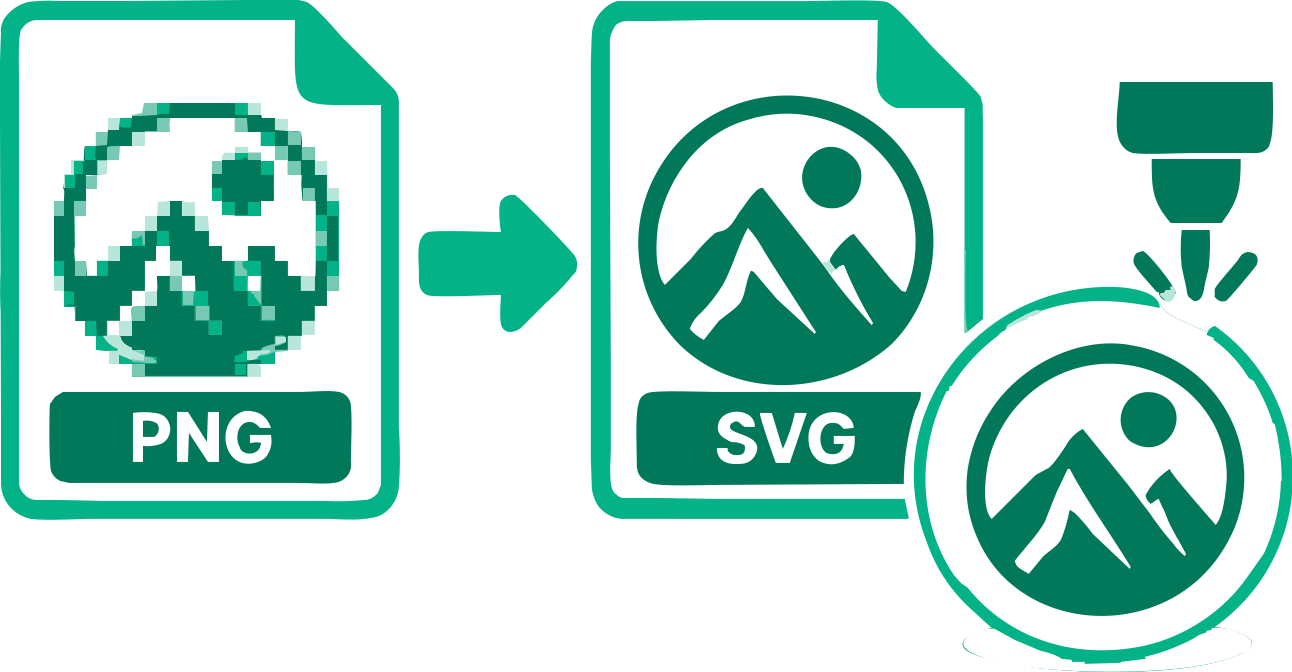
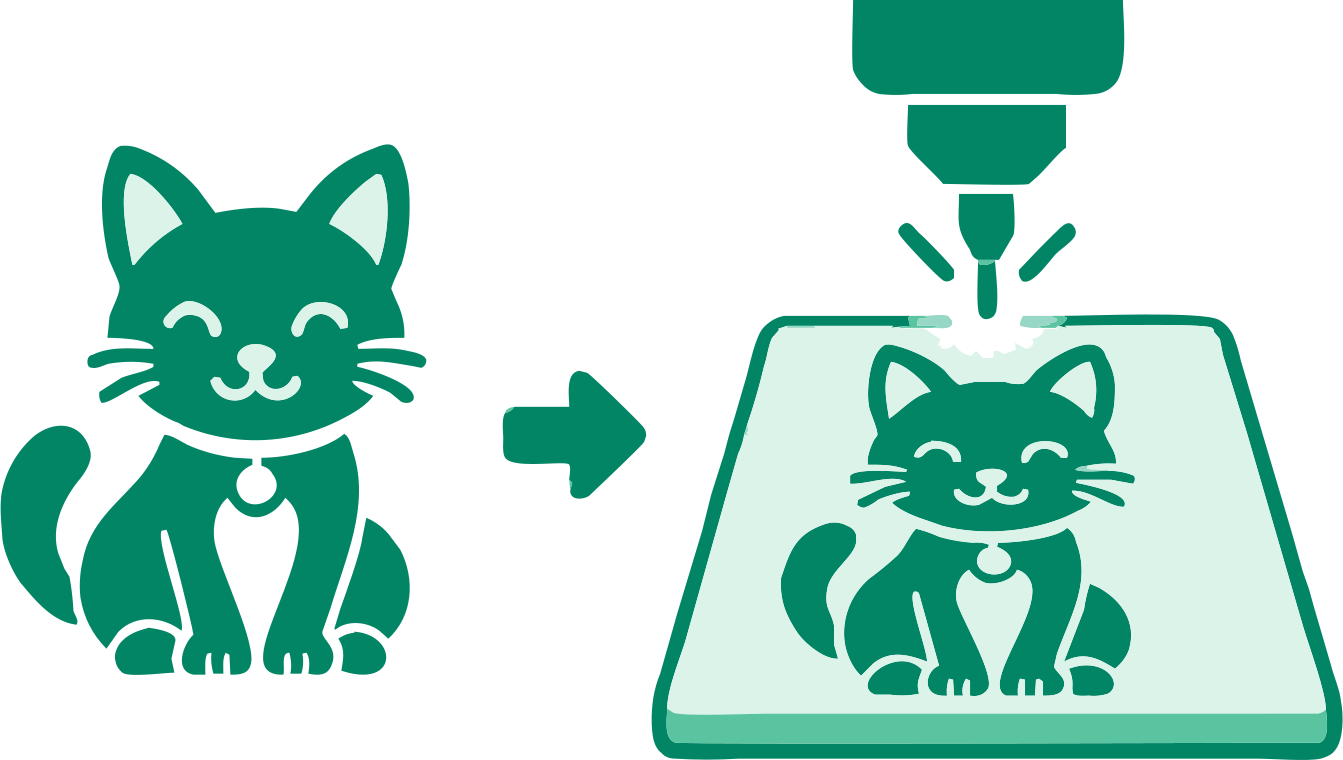
JPG'den SVG'ye izleme, görünür tonlardan vektör şekilleri üretir. Lazer kazıma hazır ayarı merkez çizgileri veya raster fotoğraf titreşimlemesi yerine dolgulu bölgeleri tercih eder; çıktı yine de gerçek makinede test edilmelidir.
JPEG sıkıştırması, kazıma geometrisine dönüşen kenar haleleri ve küçük adacıklar oluşturabilir. Mevcut en net JPG ile başlayın ve önizlemeyi yüksek yakınlaştırmada inceleyin.
Kademeli tonlamaya sahip bir fotoğraf çok sayıda yola dönüşebilir. Tonlu fotoğraf kazımada, raster hazırlama iş akışı makineye dolgulu vektör bölgelerinden daha uygun olabilir.
VectorizeThis lazer hızını, gücünü, malzemeyi veya kesim payını seçmez. SVG’yi inceledikten sonra bunları makine yazılımınızda ayarlayın.
Üretim çıktısı, SVGO devre dışıyken fiziksel boyutları ve geometri kontrollerini korur. Lazer kazıma gözden geçirilmiş tek renkli yöntemleri veya ilgili renk paletlerini karşılaştırır. Renkli kaynaklar, palet adımından sonra SVG seçenekleri sunabilir; bu işlem merkez çizgi izleme veya fotoğraf titreşimleme iş akışı değil, dolgulu bölge izleme olarak kalır. Uyarılar görünür kalır. Yine de indir mevcut çıktı için açık onay gerektirir; ayarları değiştirildiğinde uyarılar kalıyorsa yeniden onay gerekir. Bu, makine, içe aktarıcı veya malzeme uyumluluğunu sertifikalandırmaz.
Her iki kaynak boyutu da 256 px’in altındaysa düşük çözünürlük uyarısı görünür. İzleme sırasında büyütme, eksik kaynak ayrıntısını geri getiremez.
Eşik, yumuşatma, çemberler, kırpma ve kaynakla eşzamanlı yakınlaştırma için ayarlar başvurusuna bakın.
En fazla 100 JPG görüntüsünü seçin veya dönüştürücüye sürükleyin. Her dosya en fazla 5 MB olabilir ve tarayıcınızda işlenir.
Lazer kazıma kullanım amacı zaten seçilidir. Orijinali oluşturulan SVG ile karşılaştırın ve gerekirse ilgili denetimleri ayarlayın.
Sunulduğunda önce bir renk paleti, ardından SVG sonucu seçin; tek seçenek varsa bu adımlar atlanır. Önizlemeleri karşılaştırın, ilgili ayarları değiştirin ve bir SVG'yi veya tamamlanan grubun tümünü indirin.
Dosya, SVG kapsayıcısına gömülmüş orijinal bitmap yerine yeniden oluşturulmuş SVG geometrisi içerir.
Vektörleştirme sırasında kaynak görüntüler tarayıcınızda kalır.
Tek renkli çizimlerde gözden geçirilmiş altı yöntem karşılaştırılır. Renkli çizimlerde, karşılaştırılacak farklı SVG sonuçlarıyla birlikte en fazla dört ilgili palet sunulabilir. Fotoğraf ve Karmaşık illüstrasyon kendi özel otomatik aramalarını kullanır.
Geometri kontrollerini incelerken izlemeyi ve fiziksel boyutları ayarlayın. Üretim için SVGO optimizasyonu devre dışıdır; dosyayı kullanacağınız kesim veya kazıma yazılımında inceleyin.
Uygun bir dış arka plan algılanabilir ve gerektiğinde kaldırılabilir.
Birden fazla görüntü işleyin, her sonucu kontrol edin ve tamamlanan SVG'leri birlikte indirin.
VectorizeThis'in vektörleştirme sonuçlarını nasıl değerlendirdiğini görün →
İzleme, görüntü kalitesi, SVG yolları ve sonucu indirme hakkında pratik yanıtlar.
Yukarıya JPG ekleyin. Lazer kazıma önceden seçilidir; dolgulu SVG bölgelerini inceleyin, ardından indirip makine yazılımınızda test edin.
Hayır. Lazer kazıma hazır ayarı, JPG çizgilerinden merkez çizgileri üretmek yerine dolgulu bölgeleri izler.
Evet. VectorizeThis, kaynak bitmap'i gömmek yerine görünür görüntü bölgelerini SVG yolları olarak yeniden oluşturur.
Evet. Bloklar ve haleler istenmeyen adacıklara veya pürüzlü kenarlara dönüşebilir. Daha az sıkıştırılmış bir kaynağı izlemek genellikle daha kolaydır.
Her zaman değil. Ayrıntılı tonlar çok sayıda dolgulu yol üretebilir; raster veya titreşimlemeli kazıma, fotoğraf görünümü hedefine daha uygun olabilir.
Hayır. İçe aktarma yorumu, malzeme, güç ve hız inceleme ve fiziksel test gerektirir.
Evet. Hesap açmadan veya ödeme yapmadan dönüştürücüyü kullanabilir ve SVG'yi indirebilirsiniz.
Dönüştürme cihazınızda gerçekleşir. Bir görüntü yalnızca onu bilerek geri bildirim formuna ekleyip gönderdiğinizde gönderilir.
Evet. Mevcut izleme ayarlarını ve fiziksel boyutları değiştirin, sonra indirilen yolları uyumlu vektör yazılımında düzenlemeye devam edin. Üretim sonuçlarında sayfa üzerindeki palet düzenleyici sunulmaz.
Logo veya damgayı dolgulu kazıma bölgelerine dönüştürün.
Kazımadan önce harflerin iç boşluklarını ve küçük ayrıntıları inceleyin.
Lazer iş akışınız için düz renkli grafik şekiller hazırlayın.
17 dönüştürücü
Görüntü formatınıza veya iş akışınıza uygun bir dönüştürücü seçin. Her araç tarayıcınızda düzenlenebilir SVG yolları oluşturur.
Yukarıya bir görüntü ekleyin ve indirmeden önce izlenmiş SVG'yi inceleyin.
Lazer kazıma için JPG'yi SVG'ye dönüştürün