待機中
画像を解析中…
明確なキャンバス背景が見つからなかったため、SVGは変更していません。
詳細設定
処理解像度SSIMSSIMの差
無料・ブラウザ内でSVGにベクトル化
Cricutの用途が選択された状態で、PNG画像をSVGパスにトレースします。カットのワークフローに読み込む前に、形、隙間、サイズを確認してください。
PNG、JPG/JPEG、WebP、AVIF、BMP · 最大100枚 · 各5 MB
ベクトル化ツールを準備中…
ステップ2
トレース、評価、クリーンアップ、SVGの準備を自動調整します。
変換が止まったように見える場合は、このタブを画面上に最低1ピクセル表示してください。ブラウザがバックグラウンド扱いにせず、変換を続けられます。
Chromeでは、変換ツールをバックグラウンドタブにすると変換が止まります。背面ウィンドウの選択中タブにすると、処理が続くようです。
画像を解析中…
明確なキャンバス背景が見つからなかったため、SVGは変更していません。
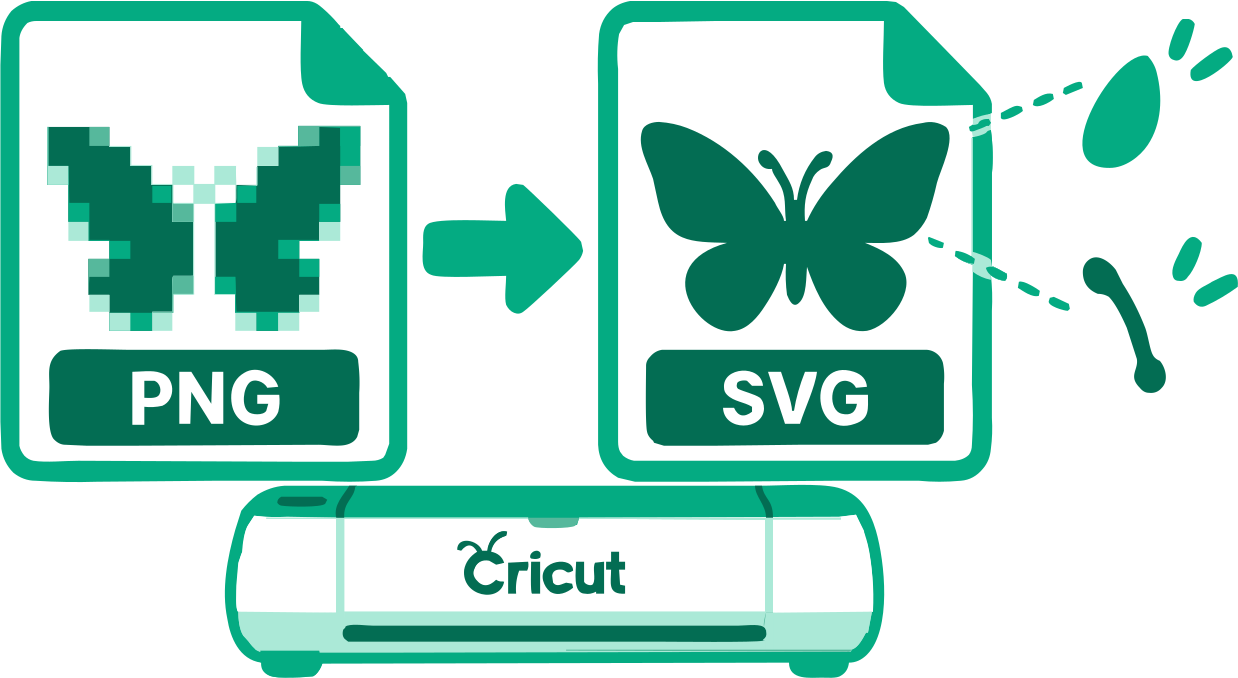
PNGのピクセルには編集可能なベクター図形がありません。VectorizeThisは見えている画像をSVGパスにし、Cricut向けのチェックを行います。ただし、最終的なカットは、お使いのソフトと素材で確認する必要があります。
形が明確で鮮明な高解像度PNGを選んでください。小さな細部、ぼかした影、ノイズは、不要部分を取り除きにくいカットや、読み込みにくいデータになることがあります。
透明な背景は画像の分離に役立ちます。PNGに単色のキャンバスがある場合は、カット用デザインとして使う前に背景削除の結果を慎重に確認してください。
このSVGは機械認証済みのカットファイルではありません。カット用ソフトで寸法、加工の種類、素材の設定を行い、結果をテストしてください。
加工向け出力は実寸と図形チェックを維持し、SVGOを無効にしています。Cricutでは元画像に応じて、検証済みの単色トレース方法、または適したカラーパレットを比較します。カラー結果では、実寸を設定する前に、選んだパレット内のSVG候補を比較してください。警告は表示されたままです。「警告を無視してダウンロード」には、現在の出力に対する明示的な確認が必要です。設定を変更して警告が残る場合は、再度確認が必要になります。機械、読み込みソフト、素材への互換性を認証するものではありません。
縦横とも256ピクセル未満の元画像には、低解像度の警告を表示します。トレース時に拡大しても、元画像にない細部は復元できません。
しきい値、平滑化、円、切り抜き、元画像と位置を合わせたズームについては、設定リファレンスをご覧ください。
最大100枚のPNG画像を選択またはドラッグして追加します。1ファイルあたり最大5 MBで、ブラウザ内で処理します。
「Cricut」の用途が選択済みです。元画像と生成したSVGを比較し、必要に応じて該当する設定を調整してください。
選択肢が表示された場合は、カラーパレット、続いてSVGの結果を選びます。選択肢が1つならその手順は省略されます。プレビューを比較して必要な設定を調整し、SVGを1枚ずつ、または完了した分をまとめてダウンロードします。
元のビットマップをSVGに埋め込まず、再構成したSVG図形を出力します。
ベクトル化の間、元画像はブラウザ内にとどまります。
単色の画像は検証済みの6つの方法を比較します。カラー画像では最大4つの適したパレットと、それぞれ異なるSVGの候補を比較できます。写真と複雑なイラストでは専用の自動探索を行います。
図形チェックを確認しながら、トレースと実寸を調整できます。加工向けではSVGO最適化を無効にしています。使用予定のカット・彫刻ソフトでファイルを確認してください。
適した外側の背景を検出し、必要に応じて削除できます。
複数の画像を処理して各結果を確認し、完成したSVGをまとめてダウンロードできます。
トレース、画像の品質、SVGパス、結果のダウンロードについて説明します。
上の欄にPNGを追加します。Cricutが選択済みなので、トレースしたSVGを確認して該当する問題を修正し、ダウンロード後にカット用ソフトで確認してください。
はい。対応するPNGをトレースし、アカウントの作成や料金の支払いなしでSVGをダウンロードできます。
はい。元のビットマップを埋め込まず、画像の見えている領域をSVGパスとして再構成します。
本物のSVGパスが含まれます。すべてのパスがカットに適すると判断する前に、閉じた領域と読み込み先の挙動を確認してください。
多くの場合は役立ちます。透明部分で被写体とキャンバスを分けられますが、細い部分やアンチエイリアスのある輪郭は確認が必要です。
いいえ。ソフトの読み込み動作や素材の設定は異なります。本番前に、自分のワークフローでSVGを試してください。
はい。アカウントの作成や料金の支払いなしで、変換ツールを使ってSVGをダウンロードできます。
ベクトル化はブラウザ内でローカル処理します。画像が送信されるのは、フィードバックフォームに自分で添付して送信した場合だけです。
はい。使用可能なトレース設定と実寸を調整し、ダウンロードしたパスを対応するベクター編集ソフトで引き続き編集できます。加工向けの結果には、ページ上のパレット編集機能はありません。
明確なシルエットをトレースし、小さな分離片を確認します。
カット前に内部の穴と細いつなぎ部分を確認します。
読み込み先のソフトで各色領域を確認し、加工操作を分けます。
17個の変換ツール
画像形式や作業内容に合う変換ツールを選べます。すべてのツールがブラウザ内で編集可能なSVGパスを作成します。
上の欄に画像を追加し、トレースしたSVGを確認してからダウンロードしてください。
Cricut用にPNGをSVGに変換