انتظار میں
تصویر کا تجزیہ ہو رہا ہے…
کینوس کا واضح بیک گراؤنڈ نہیں ملا۔ SVG تبدیل نہیں کیا گیا۔
ایڈوانسڈ سیٹنگز
پروسیس شدہ ریزولوشنSSIMSSIM کا فرق
براؤزر میں چلنے والا مفت SVG ویکٹرائزر
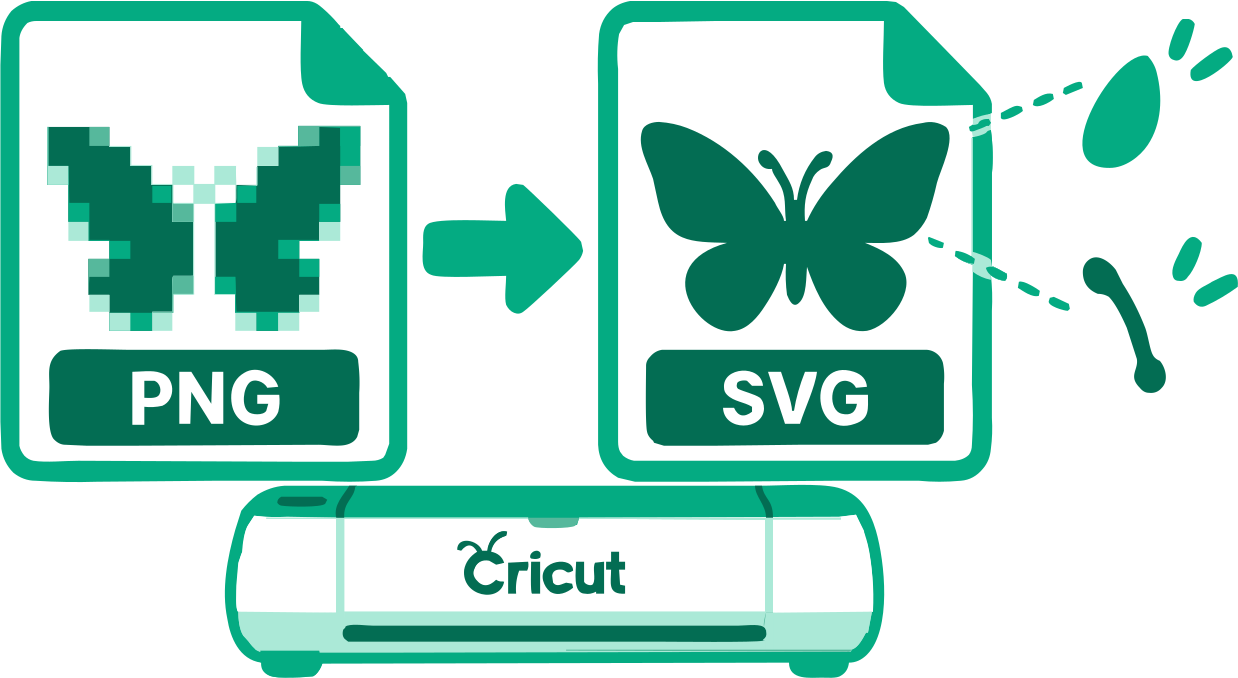
پہلے سے منتخب Cricut استعمال کے ساتھ PNG آرٹ ورک کو SVG پاتھ میں ٹریس کریں۔ کٹنگ کے طریقۂ کار میں فائل درآمد کرنے سے پہلے شیپس، خلا اور سائز جانچیں۔
PNG، JPG/JPEG، WebP، AVIF یا BMP · زیادہ سے زیادہ 100 تصاویر · ہر ایک 5 MB
ویکٹرائزر تیار ہو رہا ہے…
مرحلہ 2
ہم ٹریسنگ، اسکورنگ، صفائی اور SVG کی تیاری خودکار طور پر ڈھالیں گے۔
اگر کنورژن رکتا یا اٹکتا محسوس ہو تو اس براؤزر ٹیب کا کم از کم ایک پکسل اسکرین پر نظر آنے دیں، تاکہ براؤزر اسے پس منظر میں نہ لے جائے اور کنورژن جاری رکھے۔
Chrome میں کنورٹر پس منظر کے ٹیب میں ہو تو کنورژن رک جاتا ہے۔ بظاہر پس منظر کی ونڈو کے مرکزی ٹیب میں رکھنے سے عمل جاری رہتا ہے۔
تصویر کا تجزیہ ہو رہا ہے…
کینوس کا واضح بیک گراؤنڈ نہیں ملا۔ SVG تبدیل نہیں کیا گیا۔
PNG پکسل قابل تدوین ویکٹر جیومیٹری نہیں دیتے۔ VectorizeThis نظر آنے والے آرٹ ورک کو SVG پاتھ بناتا ہے اور Cricut سے متعلق جانچ لگاتا ہے، مگر حتمی کٹ کو پھر بھی اپنے سافٹ ویئر اور مواد پر جانچنا ضروری ہے۔
واضح شیپس والا صاف، زیادہ ریزولوشن کا PNG چنیں۔ باریک تفصیل، نرم سائے اور شور ایسے کٹ بنا سکتے ہیں جن کی صفائی یا درآمد مشکل ہو۔
شفاف بیک گراؤنڈ آرٹ ورک الگ کرنے میں مدد دیتا ہے۔ PNG میں ٹھوس کینوس ہو تو SVG کو کٹ ڈیزائن بنانے سے پہلے بیک گراؤنڈ ہٹانے کا بغور جائزہ لیں۔
SVG مشین سے تصدیق شدہ کٹ فائل نہیں ہے۔ کٹنگ سافٹ ویئر میں ابعاد، عمل کی قسم اور مواد کے اختیارات طے کریں، پھر نتیجہ آزمائیں۔
فیبریکیشن آؤٹ پٹ حقیقی ابعاد اور جیومیٹری کی جانچ برقرار رکھتا ہے جبکہ SVGO بند رہتا ہے۔ Cricut سورس کے مطابق جائزہ شدہ یک رنگی طریقوں یا موزوں رنگوں کی پیلیٹس کا موازنہ کرتا ہے۔ رنگین نتائج کے لیے حقیقی ابعاد طے کرنے سے پہلے منتخب پیلیٹ کے اندر SVG اختیارات کا موازنہ کریں۔ تنبیہات نظر آتی رہتی ہیں۔ پھر بھی ڈاؤن لوڈ کریں کے لیے موجودہ آؤٹ پٹ کی واضح تصدیق ضروری ہے؛ سیٹنگز بدلنے کے بعد تنبیہات باقی ہوں تو دوبارہ تصدیق درکار ہے۔ اس سے مشین، امپورٹر یا مواد کی مطابقت کی تصدیق نہیں ہوتی۔
جب سورس کی دونوں جہتیں 256 px سے کم ہوں تو کم ریزولوشن کی تنبیہ آتی ہے۔ ٹریسنگ کے دوران بڑا کرنا سورس کی غائب تفصیل واپس نہیں لا سکتا۔
تھریش ہولڈ، ہمواری، دائروں، کراپنگ اور سورس کے مطابق زوم کے لیے سیٹنگز کا حوالہ دیکھیں۔
زیادہ سے زیادہ 100 PNG تصاویر منتخب کریں یا کنورٹر میں کھینچیں۔ ہر فائل زیادہ سے زیادہ 5 MB ہو سکتی ہے اور آپ کے براؤزر میں پروسیس ہوتی ہے۔
Cricut کا استعمال پہلے سے منتخب ہے۔ اصل تصویر کا تیار SVG سے موازنہ کریں اور ضرورت ہو تو متعلقہ کنٹرول بدلیں۔
جب دستیاب ہو تو پہلے رنگوں کی پیلیٹ، پھر SVG نتیجہ منتخب کریں؛ واحد انتخاب کی صورت میں یہ مراحل نہیں آتے۔ پری ویو کا موازنہ کریں، متعلقہ سیٹنگز بدلیں، اور ایک SVG یا مکمل بیچ ڈاؤن لوڈ کریں۔
فائل میں اصل بٹ میپ کو SVG میں رکھنے کے بجائے دوبارہ بنائی گئی SVG جیومیٹری ہوتی ہے۔
ویکٹرائزیشن کے دوران سورس تصاویر آپ کے براؤزر میں رہتی ہیں۔
یک رنگی آرٹ ورک کے لیے چھ جائزہ شدہ طریقوں کا موازنہ ہوتا ہے۔ رنگین آرٹ ورک کے لیے زیادہ سے زیادہ چار موزوں پیلیٹس اور موازنے کے لیے مختلف SVG نتائج مل سکتے ہیں۔ فوٹو اور پیچیدہ السٹریشن اپنی مخصوص خودکار تلاش استعمال کرتے ہیں۔
جیومیٹری کی جانچ کا جائزہ لیتے ہوئے ٹریسنگ اور حقیقی ابعاد بدلیں۔ فیبریکیشن کے لیے SVGO آپٹیمائزیشن بند ہے؛ فائل اپنے مطلوبہ کٹنگ یا اینگریونگ سافٹ ویئر میں جانچیں۔
ضرورت پڑنے پر موزوں بیرونی بیک گراؤنڈ کی شناخت کرکے اسے ہٹایا جا سکتا ہے۔
کئی تصاویر پروسیس کریں، ہر نتیجہ جانچیں، اور مکمل SVG ایک ساتھ ڈاؤن لوڈ کریں۔
دیکھیں VectorizeThis ویکٹرائزیشن کے نتائج کیسے جانچتا ہے ←
ٹریسنگ، تصویر کے معیار، SVG پاتھ اور نتیجہ ڈاؤن لوڈ کرنے کے متعلق عملی جوابات۔
اوپر PNG شامل کریں۔ Cricut پہلے سے منتخب ہے؛ ٹریس شدہ SVG جانچیں، متعلقہ مسائل درست کریں، اور اپنے کٹنگ سافٹ ویئر میں جائزے کے لیے ڈاؤن لوڈ کریں۔
جی ہاں۔ آپ اکاؤنٹ یا ادائیگی کے بغیر معاون PNG ٹریس اور SVG ڈاؤن لوڈ کر سکتے ہیں۔
جی ہاں۔ VectorizeThis سورس بٹ میپ کو شامل کرنے کے بجائے تصویر کے نظر آنے والے علاقوں کو SVG پاتھ کے طور پر دوبارہ بناتا ہے۔
اس میں حقیقی SVG پاتھ جیومیٹری ہوتی ہے۔ ہر پاتھ کو کٹ کے لیے مناسب سمجھنے سے پہلے بند علاقے اور امپورٹر کا برتاؤ جانچیں۔
اکثر ایسا ہوتا ہے۔ شفافیت موضوع کو کینوس سے الگ کر سکتی ہے، مگر باریک تفصیل اور اینٹی ایلیاس کنارے پھر بھی جانچنے چاہییں۔
نہیں۔ سافٹ ویئر کی درآمد اور مواد کی سیٹنگز مختلف ہوتی ہیں؛ پیداوار سے پہلے SVG اپنے طریقۂ کار میں آزمائیں۔
جی ہاں۔ آپ اکاؤنٹ یا ادائیگی کے بغیر کنورٹر استعمال اور SVG ڈاؤن لوڈ کر سکتے ہیں۔
کنورژن لوکل طور پر ہوتا ہے۔ تصویر صرف تب بھیجی جاتی ہے جب آپ اسے جان بوجھ کر فیڈبیک فارم کے ساتھ منسلک کرکے وہ فارم جمع کرائیں۔
جی ہاں۔ دستیاب ٹریسنگ سیٹنگز اور حقیقی ابعاد بدلیں، پھر ڈاؤن لوڈ شدہ پاتھ کی تدوین مطابقت رکھنے والے ویکٹر سافٹ ویئر میں جاری رکھیں۔ فیبریکیشن نتائج میں صفحے پر پیلیٹ ایڈیٹر نہیں ملتا۔
واضح سلیوئٹ ٹریس کریں اور چھوٹے الگ ٹکڑے جانچیں۔
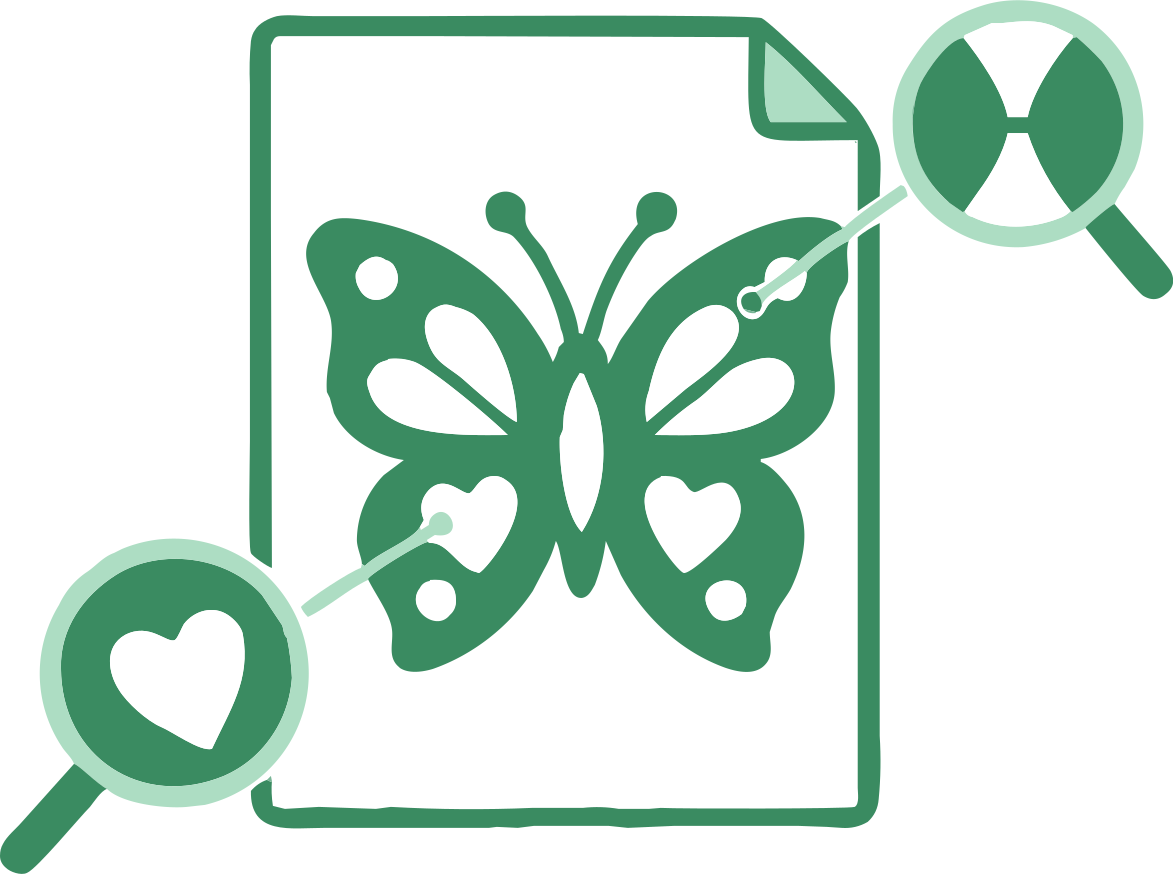
کٹنگ سے پہلے اندرونی سوراخ اور تنگ جوڑ جانچیں۔
ہر رنگین علاقہ جانچیں اور مطلوبہ سافٹ ویئر میں اعمال الگ کریں۔
17 کنورٹر
اپنی تصویر کے فارمیٹ یا طریقۂ کار کے لیے کنورٹر منتخب کریں۔ ہر ٹول آپ کے براؤزر میں قابل تدوین SVG پاتھ بناتا ہے۔
اوپر تصویر شامل کریں اور ڈاؤن لوڈ سے پہلے ٹریس کیے گئے SVG کا جائزہ لیں۔
Cricut کے لیے PNG کو SVG میں کنورٹ کریں