Naghihintay
Sinusuri ang image…
Walang natukoy na malinaw na canvas background. Hindi binago ang SVG.
Advanced settings
Naprosesong resolutionSSIMSSIM Regret
Libreng SVG vectorizer na gumagana sa browser
I-trace ang PNG sa filled vector regions para sa laser engraving. Awtomatikong napipili ang Laser Engraving; suriin ang transparency, small marks at physical dimensions bago gamitin.
PNG, JPG/JPEG, WebP, AVIF o BMP · hanggang 100 image · 5 MB bawat isa
Inihahanda ang vectorizer…
Hakbang 2
Awtomatiko naming iaangkop ang pag-trace, scoring, cleanup at paghahanda ng SVG.
Kung tila huminto o naipit ang conversion, panatilihing nakikita sa screen ang kahit isang pixel ng browser tab na ito para hindi ito ilagay ng browser sa background at magpatuloy ang conversion.
Sa Chrome, humihinto ang conversion kapag background tab ang converter. Mukhang nagpapatuloy ito kung pangunahing tab ito sa isang background window.
Sinusuri ang image…
Walang natukoy na malinaw na canvas background. Hindi binago ang SVG.
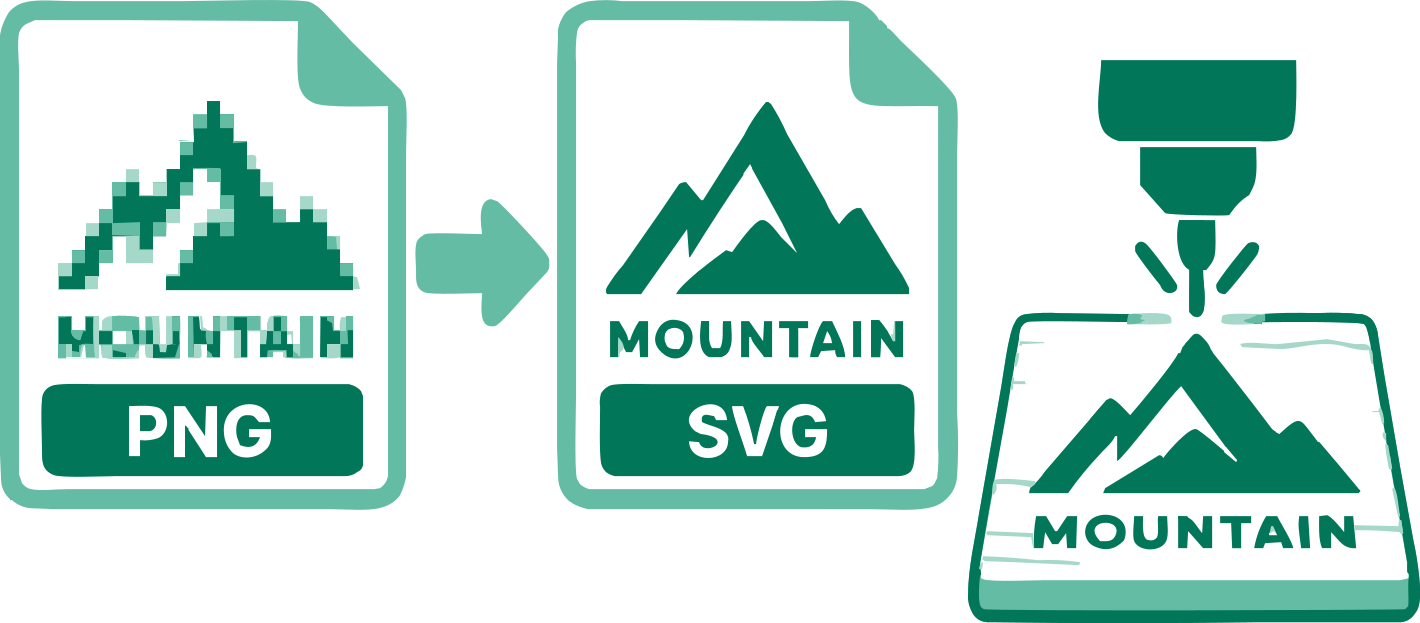
Pixels ang ibinibigay ng PNG, habang geometry ang ibinibigay ng SVG. Gumagawa ang VectorizeThis ng filled SVG paths para sa visible artwork; hindi ito gumagawa ng centerlines o pumipili ng laser settings.
Maaaring ihiwalay ng transparent PNGs ang design sa canvas. Maaaring ma-trace naman o kailangan ng background removal ang puting area na bahagi ng opaque PNG.
Maaaring gumawa ng small regions ang thin highlights, subtle gradients at antialiased edges. Suriin ang geometry at pasimplehin kung hindi magiging maayos ang engraving ng regions na iyon.
Ibang workflow ang pag-engrave ng photo bilang raster dots kaysa filled-vector preset na ito. Subukan ang SVG sa laser software bago ang production.
Pinananatili ng fabrication output ang physical dimensions at geometry checks na naka-disable ang SVGO. Inihahambing ng Laser Engraving ang nasuring monochrome methods o kaugnay na color palettes. Maaaring may palette step at kasunod na SVG choices ang color sources; filled-region tracing pa rin ito, hindi centerline tracing o photo-dithering workflow. Nananatiling nakikita ang alerts. Kailangan ng tahasang kumpirmasyon sa I-download pa rin para sa kasalukuyang output; kailangan ulit ng kumpirmasyon matapos baguhin ang settings kung may alerts pa. Hindi nito pinapatunayan ang machine, importer o material compatibility.
May low-resolution warning kapag parehong mas mababa sa 256 px ang source dimensions. Hindi maibabalik ng enlargement sa tracing ang nawawalang source detail.
Tingnan ang settings reference para sa threshold, smoothing, circles, cropping at source-aligned zoom.
Pumili o mag-drag ng hanggang 100 PNG image sa converter. Hanggang 5 MB ang bawat file at pinoproseso ito sa browser mo.
Napili na ang Laser Engraving. Ihambing ang original sa generated SVG at ayusin ang kaugnay na controls kung kailangan.
Kapag inaalok, pumili ng color palette at pagkatapos ay SVG result; nilalaktawan ang mga hakbang kung iisa lang ang pagpipilian. Ihambing ang previews, ayusin ang kaugnay na settings at i-download ang isang SVG o ang natapos na batch.
May reconstructed SVG geometry ang file sa halip na original bitmap na naka-embed sa SVG wrapper.
Nananatili sa browser mo ang source images habang nagve-vectorize.
Inihahambing ng monochrome artwork ang anim na nasuring method. Maaaring mag-alok ang color artwork ng hanggang apat na kaugnay na palette na may magkakaibang SVG result na maihahambing. Gumagamit ang Photo at Complex Illustration ng nakalaang automatic search nila.
Ayusin ang tracing at physical dimensions habang sinusuri ang geometry checks. Naka-disable ang SVGO optimization sa fabrication; suriin ang file sa gagamiting cutting o engraving software.
Maaaring matukoy at maalis ang angkop na outer background kapag kailangan.
Magproseso ng ilang image, suriin ang bawat resulta at i-download ang natapos na SVGs nang sabay.
Tingnan kung paano sinusuri ng VectorizeThis ang mga resulta ng pag-vectorize →
Praktikal na sagot tungkol sa tracing, image quality, SVG paths at pag-download ng resulta.
Magdagdag ng PNG sa itaas. Naka-preselect ang Laser Engraving; suriin ang filled regions at dimensions bago i-download ang SVG.
Maaaring manatili sa labas ng traced shapes ang transparent source areas. Suriin ang semitransparent edges at final SVG preview.
Oo. Binubuo muli ng VectorizeThis ang nakikitang image regions bilang SVG paths sa halip na i-embed ang source bitmap.
Hindi. Gumagawa ang Laser Engraving preset ng filled regions, hindi centerline traces.
Gamitin ang background control kung may natukoy na removable outer region, at suriin ang pale details para matiyak na walang nawala.
Hindi. Suriin ang importer, materyal, power, speed at physical size at mag-test bago ang production.
Oo. Maaari mong gamitin ang converter at i-download ang SVG nang walang account o bayad.
Pinoproseso ang conversion sa device. Ipinapadala lang ang image kung sadyang inilakip mo ito sa feedback form at ipinadala ito.
Oo. Ayusin ang available tracing settings at physical dimensions, pagkatapos ay ipagpatuloy ang pag-edit ng downloaded paths sa compatible vector software. Walang on-page palette editor sa fabrication results.
I-trace ang solid marks sa filled SVG regions.
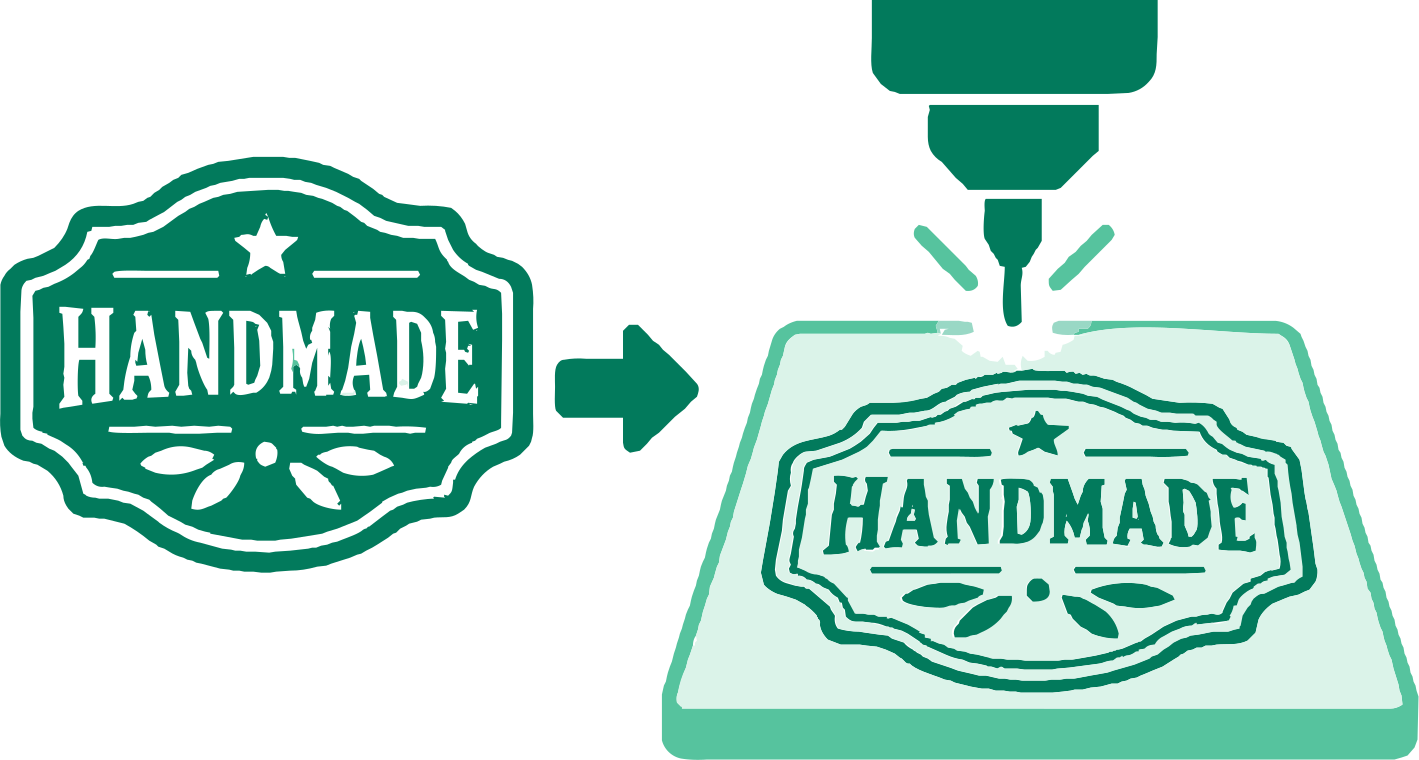
Suriin ang lettering at internal openings.
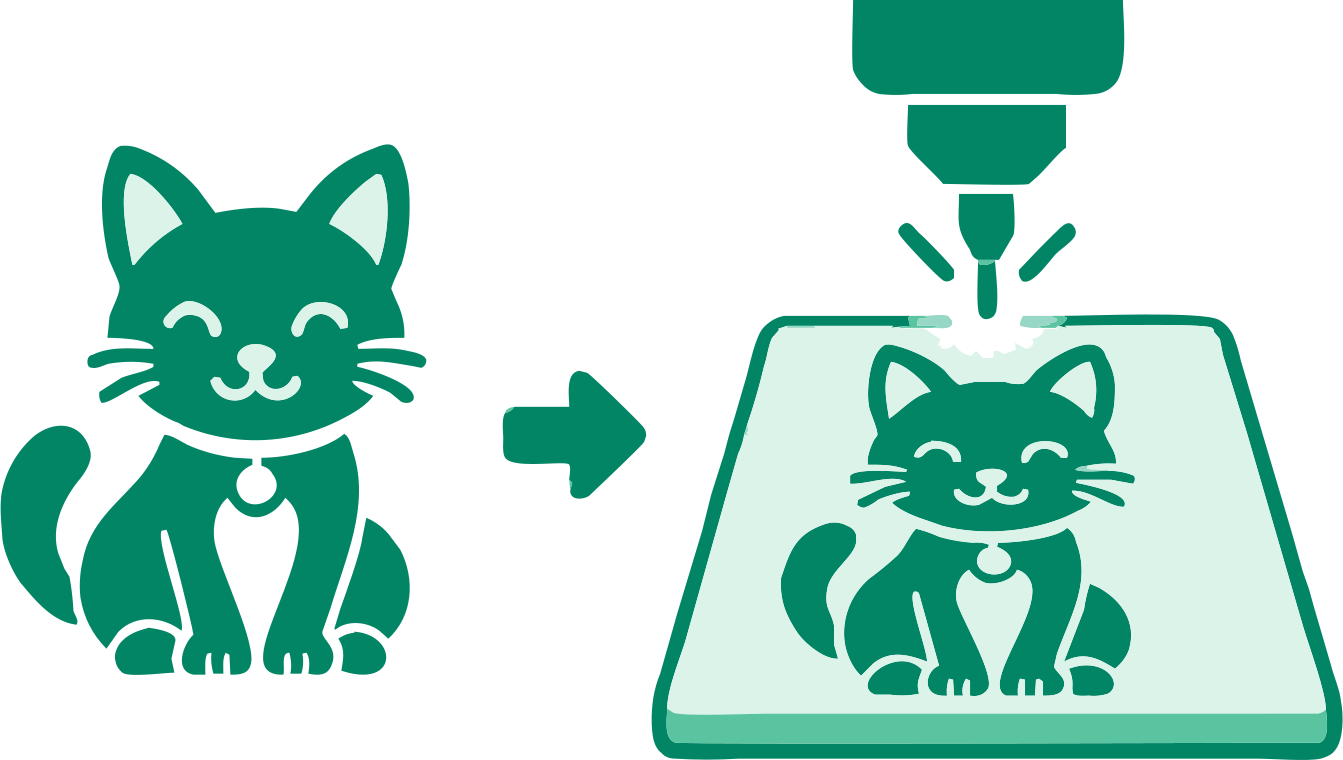
Suriin ang thin strokes at tiny isolated pieces.
17 converter
Pumili ng converter para sa format ng image o workflow mo. Gumagawa ang bawat tool ng nae-edit na SVG paths sa browser mo.
Magdagdag ng image sa itaas at suriin ang traced SVG bago i-download.
I-convert ang PNG to SVG para sa Laser Engraving