Naghihintay
Sinusuri ang image…
Walang natukoy na malinaw na canvas background. Hindi binago ang SVG.
Advanced settings
Naprosesong resolutionSSIMSSIM Regret
Libreng PNG vectorizer na gumagana sa browser
Gawing nae-edit na SVG paths ang PNG nang hindi ipinapadala sa conversion server. Tine-trace ng VectorizeThis ang image sa browser at inihahanda ang resulta para sa web, design, craft o fabrication work.
PNG, JPG/JPEG, WebP, AVIF o BMP · hanggang 100 image · 5 MB bawat isa
Inihahanda ang vectorizer…
Hakbang 2
Awtomatiko naming iaangkop ang pag-trace, scoring, cleanup at paghahanda ng SVG.
Kung tila huminto o naipit ang conversion, panatilihing nakikita sa screen ang kahit isang pixel ng browser tab na ito para hindi ito ilagay ng browser sa background at magpatuloy ang conversion.
Sa Chrome, humihinto ang conversion kapag background tab ang converter. Mukhang nagpapatuloy ito kung pangunahing tab ito sa isang background window.
Sinusuri ang image…
Walang natukoy na malinaw na canvas background. Hindi binago ang SVG.
Oo, kapag tine-trace ang PNG. Binubuo muli ng VectorizeThis ang visible shapes at colors bilang SVG paths sa halip na ilagay ang original pixels sa SVG file. Maaaring i-scale, i-recolor, i-edit, kopyahin bilang markup o i-download ang resulta.
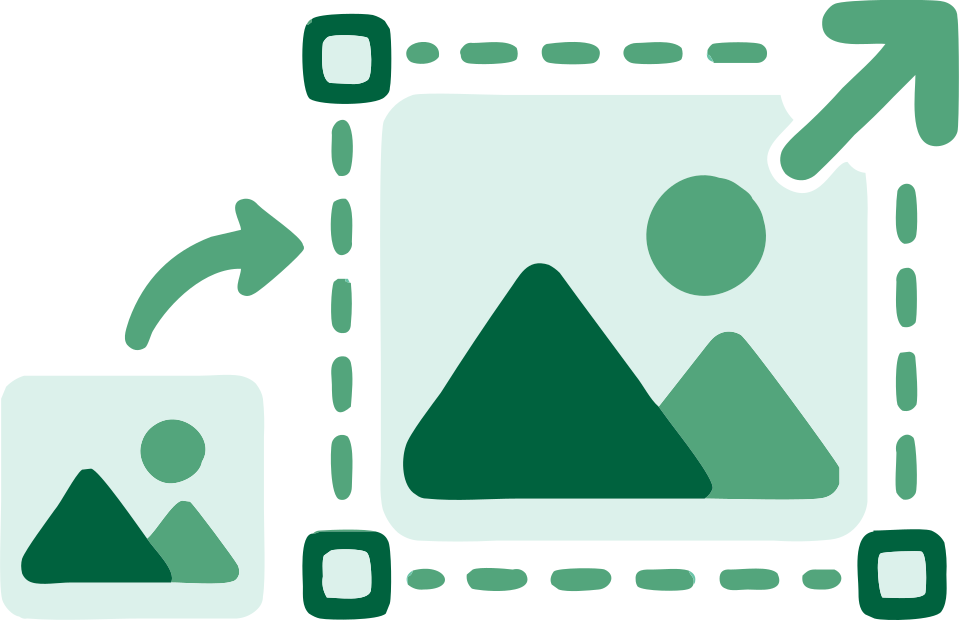
Nagrerecord ang PNG ng kulay at transparency sa fixed grid ng pixels. Kapag pinalaki ang grid, lilitaw kalaunan ang blur o blocky edges. Inilalarawan ng SVG ang shapes sa paths, fills at coordinates, kaya kayang iguhit muli ng compatible software ang geometry sa ibang sukat.
Hinahanap ng VectorizeThis ang visual regions sa PNG, sinusundan ang boundaries at isinusulat bilang SVG paths. Hindi magagawa ang geometry na iyon sa pagpapalit ng filename mula .png sa .svg. Kailangang i-trace at buuin muli ang artwork.
Pinakamadaling i-trace ang flat graphics na magkakaiba ang regions. Madalas kakaunting paths ang kailangan ng logos, interface icons, silhouettes, lettering na ginawang shapes at line art. Binabawasan din ng maayos na source na malinaw ang edges ang posibilidad na maging hindi gustong geometry ang antialiasing o noise.
Kailangan ng dagdag na interpretasyon ang photos, gradients, textured artwork, soft shadows at napakaliit na PNG files. Maaaring gumawa ng mas malaking SVG na maraming kulay at paths. Inihahambing ng VectorizeThis ang angkop na settings, pero hindi maibabalik ng tracing ang detalyeng wala sa source image.
Maaaring mag-imbak ng alpha channel ang PNG, kaya maaaring nasa transparent canvas na ang artwork. Nananatiling transparent ang areas na iyon sa vector output. Kung may flat opaque background ang file, maaaring matukoy ng VectorizeThis ang konektadong background region at mag-alok ng controls para panatilihin o alisin ito.
Suriin ang preview kapag gumagamit ng background removal. Maaaring maging hindi tiyak ang boundary dahil sa pale artwork, shadows at colors na malapit sa background. Hindi binabago ang original PNG sa buong proseso.
Nakadepende ang pinakamagandang output sa destinasyon ng SVG. Nakikinabang ang web graphics sa responsive dimensions at compact markup. Kailangan ng logos ng maayos na curves at kapaki-pakinabang na color regions. Mas mahalaga sa Cricut, Laser Cutting at extrusion workflows ang closed geometry, manageable complexity at physical dimensions.
Piliin ang paggagamitan bago mag-convert para mailapat ang kaugnay na rules at checks. Matapos mag-trace, ihambing ang dalawang preview, suriin ang notices at ayusin ang available settings bago i-download ang SVG.
Binibilang ng palette step ang nakikitang SVG paints, kabilang ang puti at hindi kasama ang transparency. Nilalaktawan ng iisang palette o resulta ang dagdag na hakbang. I-click para ilapat ang pili; hina-highlight ito ng keyboard arrows at kinukumpirma ng Enter. Binubuksan muli ng Baguhin ang napili ang comparison. Maaaring manatiling magkahiwalay na paints ang malalawak na grayscale at opacity regions sa halip na maging iisang binary mask.
Tingnan ang settings reference para sa threshold, smoothing, circles, cropping at source-aligned zoom.
Pumili o mag-drag ng hanggang 100 PNG image sa converter. Dine-decode at pinoproseso ang bawat file sa browser mo.
Piliin ang Web, Logo, Cricut, Laser Cutting, Photo o ibang gamit. Ginagamit ng VectorizeThis ang pili sa tracing, preparation at pagsusuri ng SVG.
Kapag inaalok, pumili ng color palette at pagkatapos ay SVG result; nilalaktawan ang mga hakbang kung iisa lang ang pagpipilian. Ihambing ang previews, ayusin ang kaugnay na settings at i-download ang isang SVG o ang natapos na batch.
May traced SVG geometry ang output, hindi kopya ng PNG na naka-embed sa SVG container.
Nananatili sa device mo ang PNG at generated SVG habang kino-convert.
Nananatiling transparent ang dati nang transparent areas, habang tumutulong ang background controls sa images na may opaque canvas.
Magkaibang treatment ang kailangan ng logo, web graphic, photograph at cutting file. Binabago ng napiling gamit kung paano inihahanda at sinusuri ang resulta.
Inihahambing ng monochrome artwork ang anim na nasuring method. Maaaring mag-alok ang color artwork ng hanggang apat na kaugnay na palette na may magkakaibang SVG result na maihahambing. Gumagamit ang Photo at Complex Illustration ng nakalaang automatic search nila.
Magproseso ng hanggang 100 PNG file, suriin nang hiwalay at i-download ang finished SVG files nang sabay.
Tingnan kung paano sinusuri ng VectorizeThis ang mga resulta ng pag-vectorize →
Mga sagot sa karaniwang tanong tungkol sa paggawa ng nae-edit na SVG paths mula sa PNG pixels.
Magdagdag ng PNG sa itaas, piliin ang paggagamitan at hayaang i-trace ito ng VectorizeThis sa SVG paths. Ihambing ang previews bago kopyahin ang markup o i-download ang SVG.
Oo. Libreng gamitin ang VectorizeThis PNG to SVG converter at hindi kailangan ng account o bayad para i-download ang resulta.
Oo. Binubuo muli ng VectorizeThis ang visible artwork bilang path geometry sa halip na i-embed ang PNG sa SVG wrapper.
Nag-iimbak ang PNG ng fixed grid ng pixels, habang shapes at coordinates ang iniimbak ng SVG. Maaaring i-resize ang traced SVG nang hindi inilalantad ang mas malaking pixel grid, pero nakadepende pa rin sa quality ng trace ang itsura nito.
Karaniwang pinakamaganda i-trace ang logos, icons, silhouettes, line drawings, signs at flat illustrations. Tumutulong ang malinaw na edges, sapat na resolution at limitadong palette para gumawa ng mas simpleng paths.
Oo. Nananatiling transparent ang transparent source areas. Para sa solid canvas, gamitin ang Alisin ang background kapag maaasahan ang detection. Viewing backdrop lang ang binabago ng preview Background control; hindi nito binabago ang downloaded SVG.
Oo. Piliin ang katugmang paggagamitan para mailapat ng VectorizeThis ang fabrication-oriented preparation at geometry checks. Suriin ang resulta para sa materyal, makina at cutting software mo bago ang production.
Oo, pero layered vector interpretation ng photograph ang resulta. Maaaring gumawa ng maraming kulay at path ang texture, gradients, noise at soft shadows, kaya hindi ito magiging tulad ng simpleng logo.
Buuin muli ang malinaw na raster artwork bilang paths na nananatiling sharp sa iba't ibang display o print sizes.
Sa labas ng fabrication, maaari mong i-recolor ang output o alisin ang paint mula sa swatches. Kapag naka-enable ang I-crop ang SVG sa makabuluhang content, kino-crop din ng pag-alis ng canvas color ang SVG sa natitirang artwork.
Gumawa ng SVG geometry na may checks para sa closed regions, physical sizing at iba pang pangangailangan ng napiling workflow.
17 converter
Pumili ng converter para sa format ng image o workflow mo. Gumagawa ang bawat tool ng nae-edit na SVG paths sa browser mo.
Magdagdag ng PNG sa itaas, piliin ang paggagamitan at direktang suriin ang vector result sa browser.
I-convert ang PNG to SVG