等待中
正在分析图像…
未发现明确的画布背景,SVG 保持不变。
高级设置
处理分辨率SSIMSSIM 差值
免费浏览器 SVG 矢量化工具
将 PNG 描摹为激光雕刻的填充矢量区域。自动选择激光雕刻;使用前请检查透明度、小标记和物理尺寸。
PNG、JPG/JPEG、WebP、AVIF 或 BMP · 最多 100 张 · 每张 5 MB
正在准备矢量化工具…
第 2 步
我们将自动调整描摹、评分、清理和 SVG 输出准备。
如果转换似乎停止或卡住,请让此标签页至少有一个像素显示在屏幕上,避免浏览器将其转入后台,保持转换继续运行。
在 Chrome 中,将转换器置于后台标签页会停止转换。将其作为后台窗口中的当前标签页,似乎可以让转换继续。
正在分析图像…
未发现明确的画布背景,SVG 保持不变。
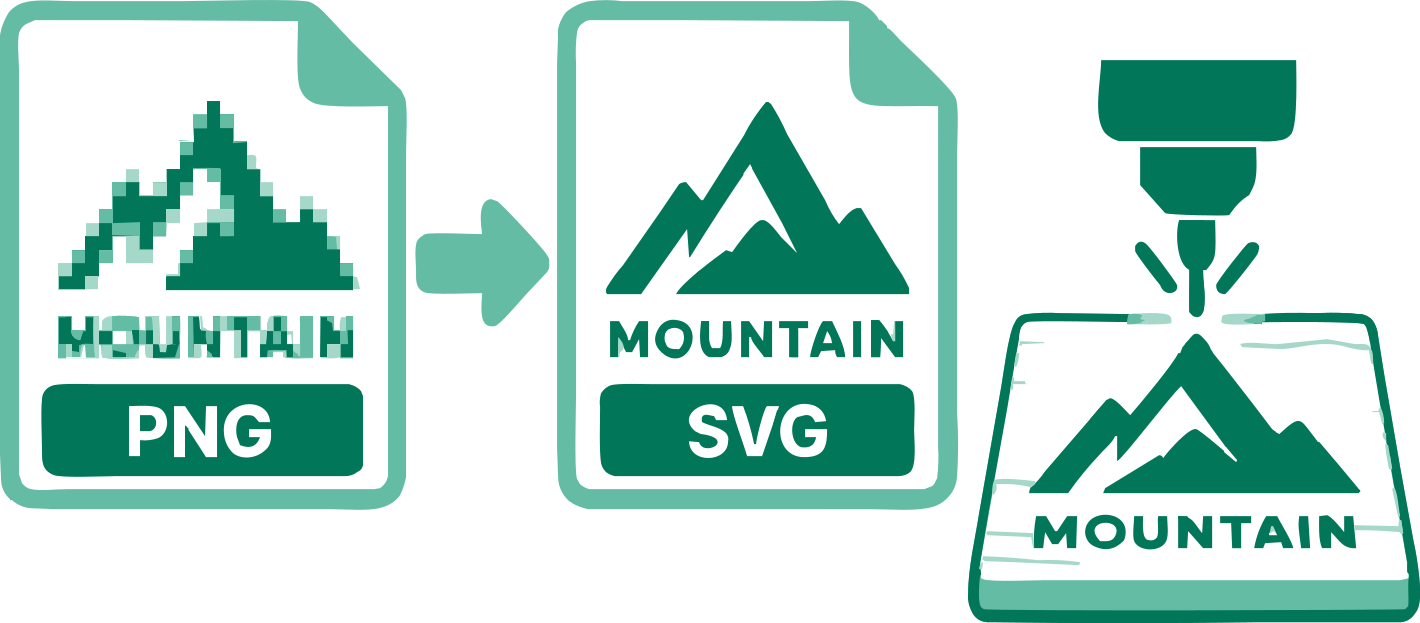
PNG 提供像素,SVG 提供几何。VectorizeThis 为可见图稿生成填充 SVG 路径,不生成中心线,也不选择激光设置。
透明 PNG 能将设计与画布分开。不透明 PNG 中已经合成的白色区域则可能被描摹,或需要移除背景。
细高光、微妙渐变和抗锯齿边缘可能生成小区域。请检查几何;如果这些区域不适合雕刻,可进行简化。
将照片作为光栅点雕刻,与此填充矢量预设是不同流程。正式制作前请在激光软件中测试 SVG。
加工输出保留物理尺寸和几何检查,并禁用 SVGO。激光雕刻比较经过评审的单色方法或相关调色板。彩色源可能先提供调色板步骤,再提供 SVG 选择;这仍是填充区域描摹,不是中心线描摹或照片抖动流程。警告保持可见。“仍然下载”需要针对当前输出明确确认;更改设置后如仍有警告,需要再次确认。这不认证设备、导入器或材料兼容性。
源宽高均小于 256 px 时显示低分辨率警告。描摹时放大不能恢复源图像缺失的细节。
阈值、平滑、圆形、裁切和与源图像对齐的缩放说明,请参阅设置参考。
选择或拖入最多 100 张 PNG 图像,每个文件最多 5 MB,在浏览器中处理。
已选择激光雕刻用途。比较原图和生成的 SVG,按需调整相关控件。
如有多个选项,先选择调色板,再选择 SVG 结果;只有一个选项时跳过相应步骤。比较预览、调整相关设置,下载单个 SVG 或已完成批次。
文件包含重建的 SVG 几何,不会在 SVG 容器中嵌入原始位图。
矢量化期间源图像保留在浏览器中。
单色图稿比较六种经过评审的方法。彩色图稿可提供最多四组相关调色板及不同 SVG 结果。照片和复杂插画采用各自的自动搜索。
检查几何时可调整描摹和物理尺寸。加工用途禁用 SVGO 优化;请在目标切割或雕刻软件中检查文件。
可检测合适的外部背景,并按需移除。
处理多张图像,逐一检查结果,一起下载已完成 SVG。
关于描摹、图像质量、SVG 路径和下载结果的实用解答。
在上方添加 PNG。已预选激光雕刻,下载 SVG 前请检查填充区域和尺寸。
源透明区域可以保留在描摹形状之外。请检查半透明边缘和最终 SVG 预览。
会。VectorizeThis 将可见图像区域重建为 SVG 路径,不会嵌入源位图。
不会。激光雕刻预设生成填充区域,不生成中心线描摹。
检测到可移除的外部区域时使用背景控件,再检查浅色细节,确保未丢失。
不适用所有设备。请检查导入器、材料、功率、速度和物理尺寸,正式制作前先测试。
免费,使用转换器和下载 SVG 无需账号或付款。
转换在本地完成。只有主动将图像附加到反馈表单并提交时才会发送。
可以。调整可用描摹设置和物理尺寸,再在兼容矢量软件中继续编辑下载的路径。加工结果不提供页面调色板编辑器。
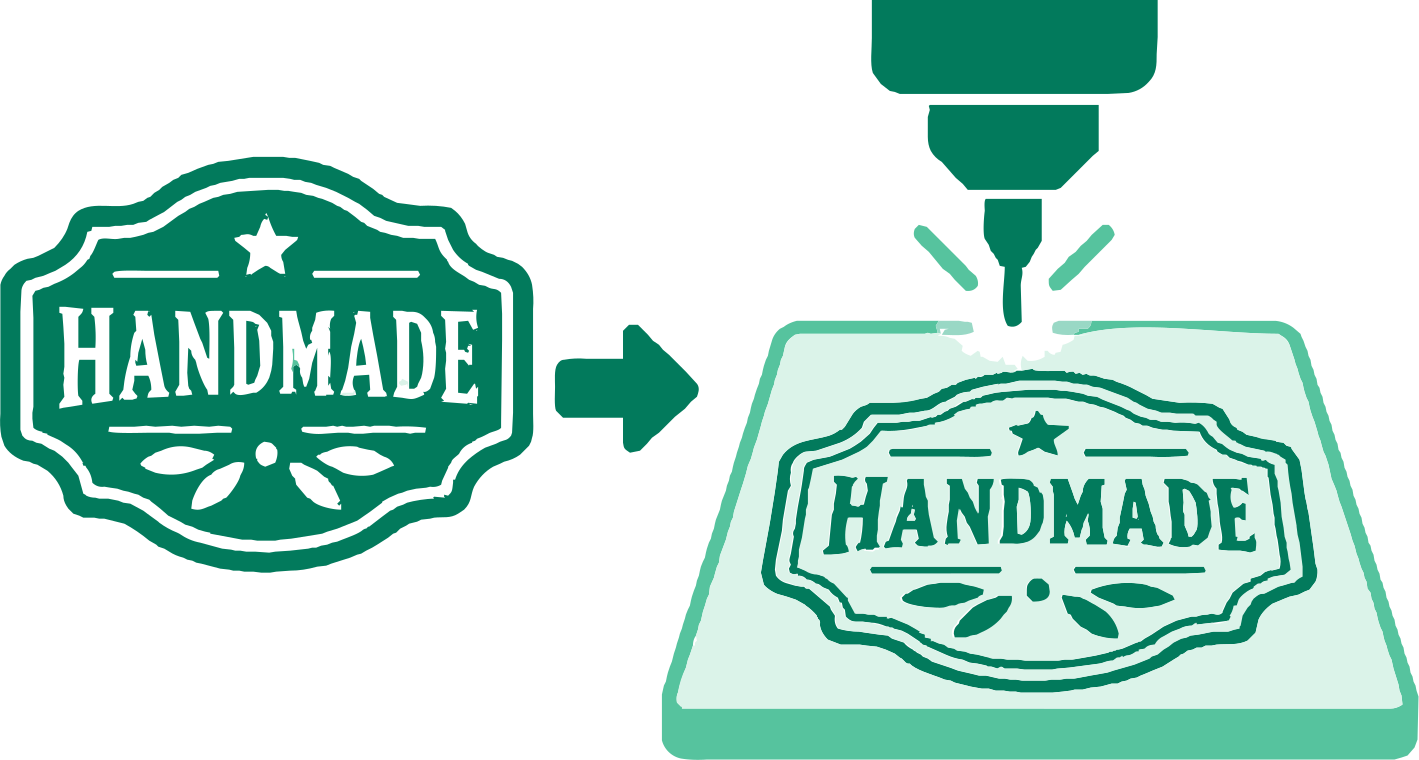
将实心标记描摹为填充 SVG 区域。
检查文字和内部开口。
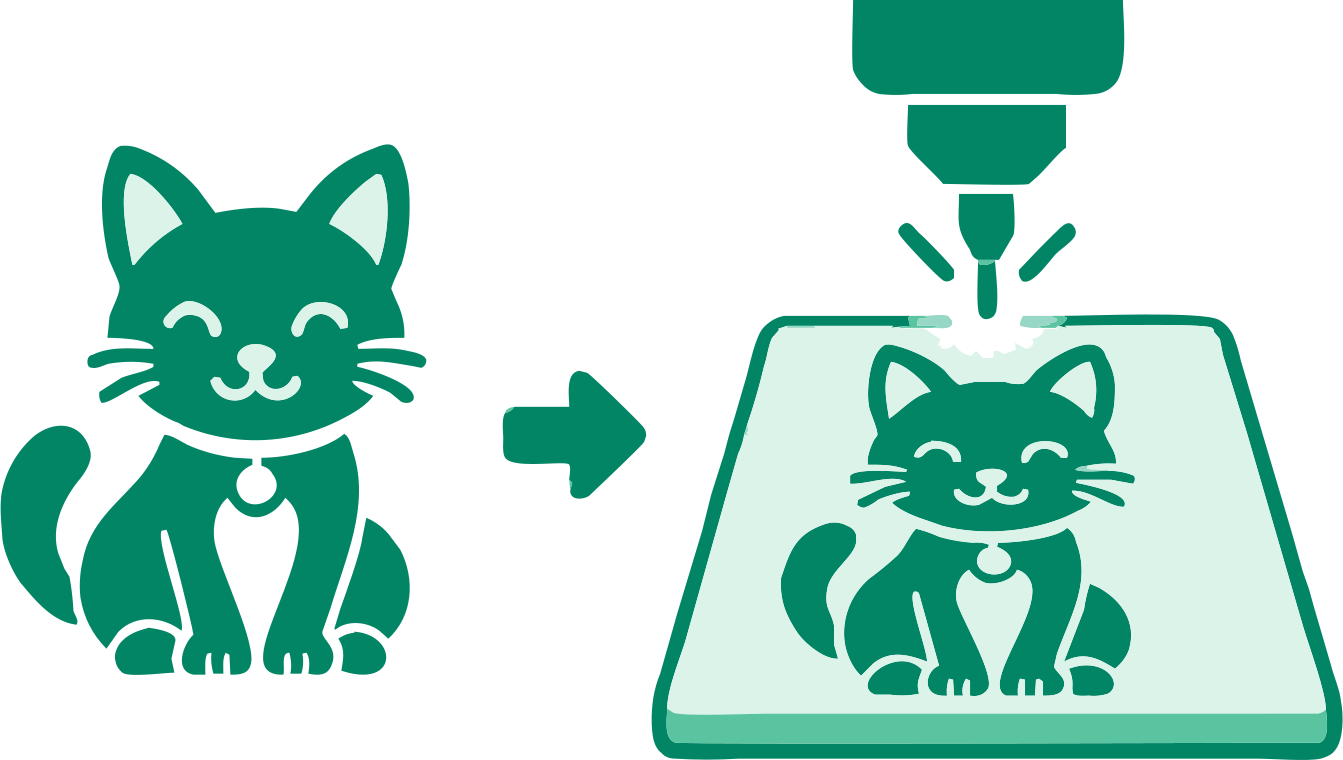
检查细笔画和微小孤立部件。
17 个转换器
根据图像格式或工作流程选择转换器。所有工具都在浏览器中生成可编辑的 SVG 路径。
在上方添加图像,下载前检查描摹 SVG。
将 PNG 转 SVG 用于激光雕刻