En attente
Analyse de l’image…
Aucun fond de canevas clairement identifiable n’a été trouvé. Le SVG reste inchangé.
Réglages avancés
Résolution traitéeSSIMRegret SSIM
Vectoriseur SVG gratuit dans votre navigateur
Tracez un PNG en régions vectorielles remplies pour la gravure laser. Gravure laser est déjà sélectionné ; vérifiez transparence, petits détails et dimensions.
PNG, JPG/JPEG, WebP, AVIF ou BMP · jusqu’à 100 images · 5 Mo chacune
Préparation du vectoriseur…
Étape 2
Nous adapterons automatiquement la vectorisation, l’évaluation, le nettoyage et la préparation du SVG.
Si le processus de conversion semble s’arrêter ou se bloquer, gardez au moins un pixel de cet onglet visible à l’écran afin que le navigateur ne le place pas en arrière-plan et poursuive la conversion.
Dans Chrome, placer le convertisseur dans un onglet en arrière-plan interrompt la conversion. Le garder comme onglet actif dans une fenêtre en arrière-plan semble permettre au processus de continuer.
Analyse de l’image…
Aucun fond de canevas clairement identifiable n’a été trouvé. Le SVG reste inchangé.
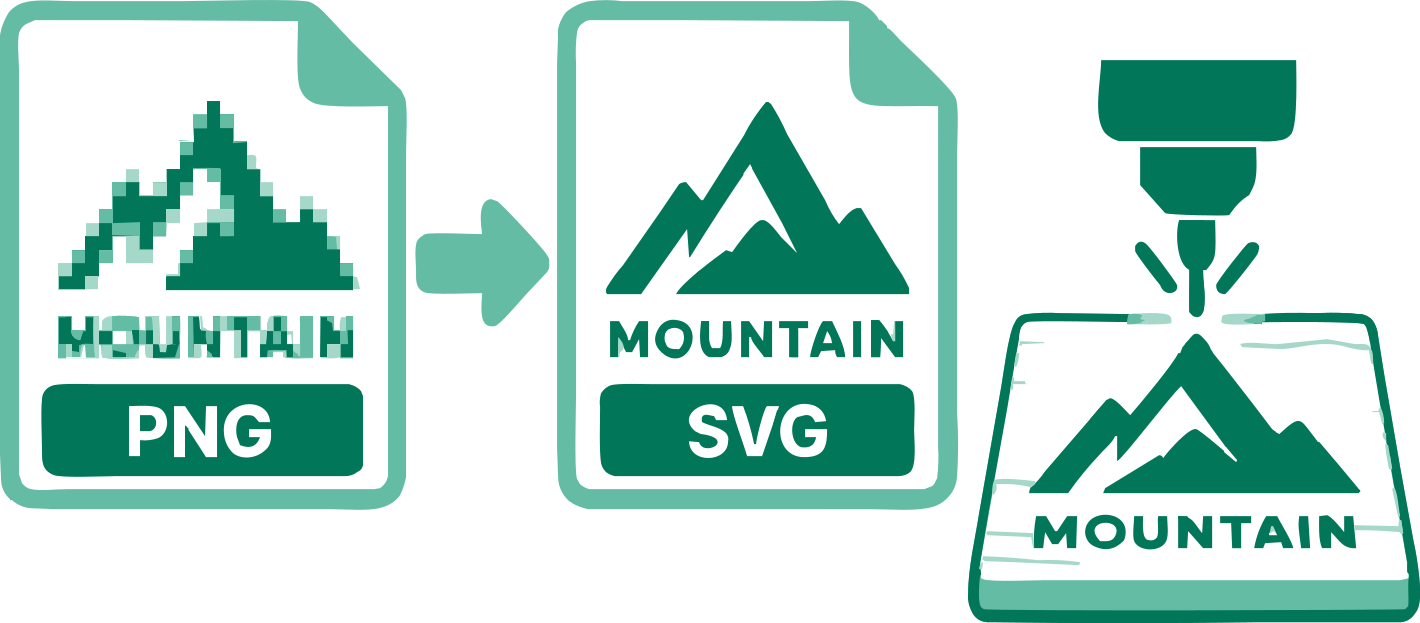
Le PNG fournit des pixels, le SVG une géométrie. VectorizeThis crée des tracés SVG remplis pour le dessin visible ; il ne crée pas de lignes médianes et ne choisit pas les réglages laser.
Un PNG transparent peut séparer la création de son fond. Une zone blanche intégrée à un PNG opaque peut être vectorisée ou demander un retrait de fond.
Les reflets fins, dégradés doux et contours adoucis peuvent créer de petites régions. Examinez la géométrie et simplifiez au besoin.
La gravure photographique en points matriciels est différente de cet usage vectoriel en aplats. Testez le SVG dans votre logiciel avant production.
Les résultats de fabrication conservent les dimensions physiques et les contrôles géométriques, sans SVGO. Gravure laser compare les méthodes monochromes évaluées ou des palettes couleur pertinentes. Une source couleur peut proposer une étape de palette puis des SVG. Il s’agit de régions remplies, et non de lignes médianes ou de tramage photographique. Les alertes restent visibles. Télécharger quand même demande une confirmation explicite pour le résultat actuel ; après un réglage, les alertes restantes demandent une nouvelle confirmation. Cela ne certifie aucune compatibilité avec une machine, un logiciel d’importation ou un matériau.
Un avertissement de faible résolution apparaît lorsque les deux dimensions de la source sont inférieures à 256 px. L’agrandissement pendant la vectorisation ne recrée pas les détails absents.
Consultez les paramètres pour le seuil, le lissage, les cercles, le recadrage et le zoom aligné sur la source.
Sélectionnez ou déposez jusqu’à 100 images PNG. Chaque fichier peut peser jusqu’à 5 Mo et est traité dans votre navigateur.
L’usage Gravure laser est déjà sélectionné. Comparez l’image d’origine au SVG et ajustez les réglages utiles si nécessaire.
Si ces étapes sont proposées, choisissez une palette puis un SVG ; un seul choix les fait passer automatiquement. Comparez les aperçus, ajustez les paramètres utiles et téléchargez un SVG ou le lot terminé.
Le fichier contient une géométrie SVG reconstruite et non l’image matricielle intégrée dans un conteneur SVG.
Les images sources restent dans votre navigateur pendant la vectorisation.
Les images monochromes comparent six méthodes validées. Les images couleur peuvent proposer jusqu’à quatre palettes pertinentes et plusieurs SVG distincts. Photo et Illustration complexe utilisent leur recherche automatique dédiée.
Ajustez la vectorisation et les dimensions physiques en consultant les contrôles géométriques. SVGO est désactivé en fabrication ; inspectez le fichier dans le logiciel de découpe ou de gravure prévu.
Un fond extérieur adapté peut être détecté et retiré si besoin.
Traitez plusieurs images, vérifiez chaque SVG et téléchargez les fichiers terminés ensemble.
Découvrez comment VectorizeThis évalue les résultats de vectorisation →
Réponses pratiques sur le vectorisation, la qualité des images et les fichiers SVG.
Ajoutez un PNG ci-dessus. Gravure laser est présélectionné ; vérifiez les régions remplies et les dimensions avant de télécharger le SVG.
Les zones transparentes peuvent rester hors des formes tracées. Vérifiez les bords semi-transparents dans l’aperçu final.
Oui. VectorizeThis reconstruit les régions visibles en tracés SVG au lieu d’intégrer l’image matricielle.
Non. L’usage Gravure laser produit des régions remplies, pas des tracés de ligne médiane.
Utilisez le contrôle du fond quand une région extérieure peut être retirée, puis vérifiez que les détails pâles sont préservés.
Non. Contrôlez l’importation, le matériau, la puissance, la vitesse et la taille, puis effectuez un essai.
Oui. Le convertisseur et le téléchargement du SVG ne nécessitent ni compte ni paiement.
La conversion s’effectue sur votre appareil, dans votre navigateur. Une image n’est envoyée que si vous la joignez volontairement à un formulaire d’avis et envoyez celui-ci.
Oui. Ajustez les paramètres de vectorisation disponibles et les dimensions physiques, puis poursuivez la modification des tracés téléchargés dans un logiciel vectoriel compatible. Les résultats de fabrication ne proposent pas l’éditeur de palette sur la page.
Tracez les marques pleines en régions SVG.
Vérifiez les lettres et ouvertures intérieures.
Examinez les traits fins et petits éléments isolés.
17 convertisseurs
Choisissez un convertisseur selon le format de votre image ou votre projet. Chaque outil crée des tracés SVG modifiables dans votre navigateur.
Ajoutez une image ci-dessus et vérifiez le SVG avant le téléchargement.
Convertir PNG en SVG pour la gravure laser