Wartet
Bild wird analysiert…
Kein eindeutiger Hintergrund der Zeichenfläche gefunden. Das SVG bleibt unverändert.
Erweiterte Einstellungen
Verarbeitete AuflösungSSIMSSIM-Abweichung
Kostenloser SVG-Vektorisierer im Browser
Zeichnen Sie ein PNG als gefüllte Vektorbereiche für die Lasergravur nach. Lasergravur ist vorausgewählt; prüfen Sie Transparenz, Kleinteile und Maße.
PNG, JPG/JPEG, WebP, AVIF oder BMP · bis zu 100 Bilder · je 5 MB
Vektorisierer wird vorbereitet…
Schritt 2
Nachzeichnung, Bewertung, Bereinigung und SVG-Aufbereitung werden automatisch angepasst.
Wenn die Konvertierung anzuhalten scheint oder nicht mehr reagiert, lassen Sie mindestens einen Pixel dieses Browser-Tabs auf dem Bildschirm sichtbar, damit der Browser ihn nicht in den Hintergrund versetzt und die Konvertierung weiterläuft.
In Chrome wird die Konvertierung angehalten, wenn der Konverter nur als Hintergrund-Tab geöffnet ist. Als aktiver Tab in einem Hintergrundfenster scheint der Vorgang dagegen weiterzulaufen.
Bild wird analysiert…
Kein eindeutiger Hintergrund der Zeichenfläche gefunden. Das SVG bleibt unverändert.
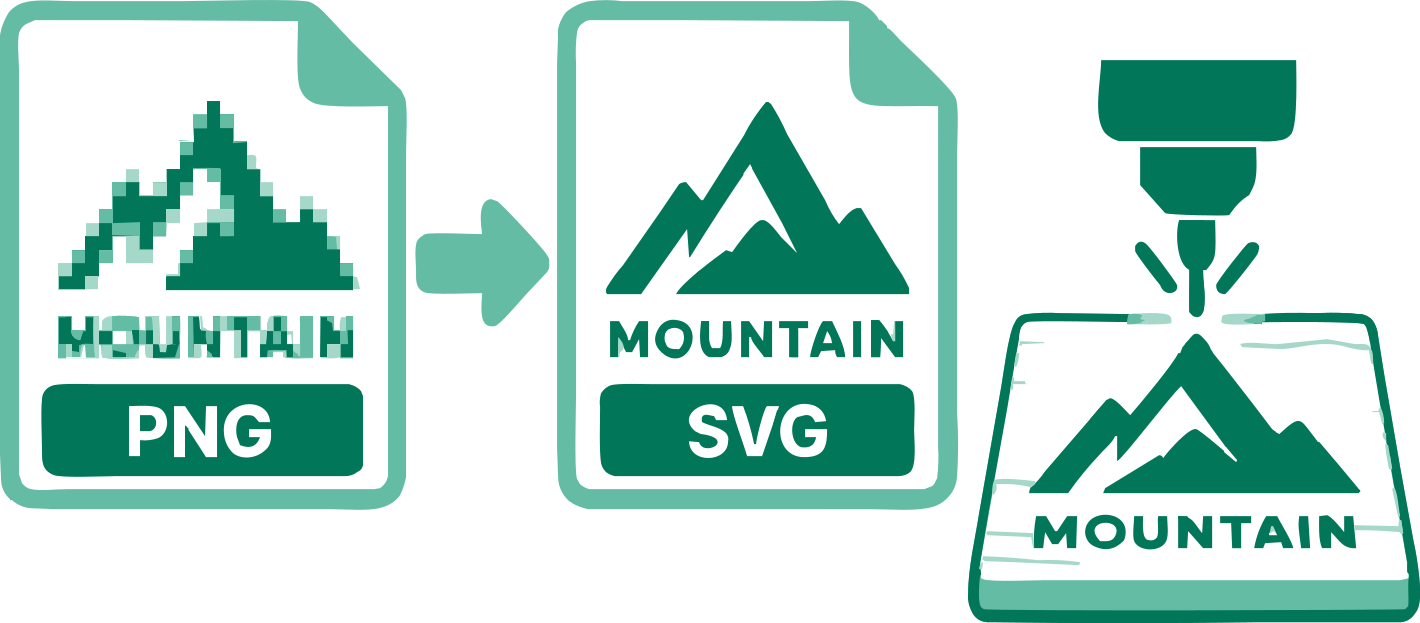
PNG speichert Pixel, SVG speichert Geometrie. VectorizeThis erzeugt gefüllte SVG-Pfade für sichtbare Grafik, jedoch weder Mittellinien noch Maschineneinstellungen.
Ein transparentes PNG kann Motiv und Hintergrund trennen. Eine weiße Fläche in einem deckenden PNG kann mitgezeichnet werden oder Hintergrundentfernung benötigen.
Feine Glanzstellen, weiche Verläufe und geglättete Kanten können kleine Bereiche erzeugen. Prüfen Sie die Geometrie und vereinfachen Sie sie bei Bedarf.
Fotogravur aus Rasterpunkten unterscheidet sich von diesem gefüllten Vektor-Preset. Testen Sie das SVG vor der Produktion in Ihrer Software.
Fertigungsausgaben behalten physische Maße und Geometrieprüfungen ohne SVGO. Lasergravur vergleicht die geprüften monochromen Methoden oder passende Farbpaletten. Bei Farbquellen können zuerst Paletten und dann SVG-Ergebnisse angeboten werden. Es werden gefüllte Regionen nachgezeichnet, keine Mittellinien oder Dithering-Muster für Fotos erzeugt. Warnungen bleiben sichtbar. Trotzdem herunterladen erfordert eine ausdrückliche Bestätigung für die aktuelle Ausgabe; nach Einstellungsänderungen muss bei verbleibenden Warnungen erneut bestätigt werden. Das zertifiziert keine Kompatibilität mit Maschinen, Importsoftware oder Materialien.
Eine Warnung wegen geringer Auflösung erscheint, wenn beide Quellmaße unter 256 px liegen. Die Vergrößerung beim Nachzeichnen stellt fehlende Quelldetails nicht wieder her.
Die Einstellungsreferenz erklärt Schwellenwert, Glättung, Kreise, Zuschnitt und an der Quelle ausgerichteten Zoom.
Wählen oder ziehen Sie bis zu 100 PNG-Bilder in den Konverter. Jede Datei darf bis zu 5 MB groß sein und wird im Browser verarbeitet.
Der Anwendungsfall Lasergravur ist bereits ausgewählt. Vergleichen Sie das Original mit dem SVG und passen Sie bei Bedarf die passenden Regler an.
Wählen Sie gegebenenfalls eine Farbpalette und dann ein SVG-Ergebnis; einzelne Optionen überspringen diese Schritte. Vergleichen Sie die Vorschauen, passen Sie relevante Einstellungen an und laden Sie ein SVG oder den fertigen Stapel herunter.
Die Datei enthält rekonstruierte SVG-Geometrie und kein eingebettetes Rasterbild.
Die Quellbilder bleiben während der Vektorisierung in Ihrem Browser.
Monochrome Grafiken vergleichen sechs geprüfte Verfahren. Farbige Motive können bis zu vier sinnvolle Paletten mit unterschiedlichen SVG-Ergebnissen anbieten. Foto und komplexe Illustration verwenden ihre eigene automatische Suche.
Passen Sie Nachzeichnung und physische Maße unter Beachtung der Geometrieprüfungen an. SVGO ist für Fertigung deaktiviert; prüfen Sie die Datei in der vorgesehenen Schneide- oder Gravursoftware.
Ein geeigneter äußerer Hintergrund kann erkannt und entfernt werden.
Verarbeiten Sie mehrere Bilder, prüfen Sie jedes SVG und laden Sie fertige Dateien zusammen herunter.
So bewertet VectorizeThis die Ergebnisse der Vektorisierung →
Antworten zu Nachzeichnung, Bildqualität, SVG-Pfaden und Download.
Fügen Sie oben ein PNG hinzu. Lasergravur ist vorausgewählt; prüfen Sie gefüllte Bereiche und Maße vor dem Download.
Transparente Bereiche können außerhalb der nachgezeichneten Formen bleiben. Prüfen Sie halbtransparente Kanten in der SVG-Vorschau.
Ja. VectorizeThis rekonstruiert sichtbare Bildbereiche als SVG-Pfade, statt das Rasterbild einzubetten.
Nein. Lasergravur erzeugt gefüllte Bereiche und keine Mittellinien.
Nutzen Sie die Hintergrundkontrolle, wenn eine äußere Fläche entfernt werden kann, und prüfen Sie, ob helle Motivdetails erhalten bleiben.
Nein. Prüfen Sie Import, Material, Leistung, Geschwindigkeit und Größe und führen Sie einen Test durch.
Ja. Für Konverter und SVG-Download sind weder Konto noch Zahlung nötig.
Die Konvertierung erfolgt lokal in Ihrem Browser. Ein Bild wird nur gesendet, wenn Sie es bewusst an ein Feedbackformular anhängen und dieses absenden.
Ja. Passen Sie die verfügbaren Nachzeichnungseinstellungen und physischen Maße an und bearbeiten Sie die heruntergeladenen Pfade bei Bedarf in kompatibler Vektorsoftware weiter. Fertigungsergebnisse bieten keinen Paletteneditor auf der Seite.
Zeichnen Sie Vollflächen als SVG-Bereiche nach.
Prüfen Sie Schrift und innere Öffnungen.
Kontrollieren Sie feine Linien und winzige Einzelteile.
17 Konverter
Wähle einen Konverter für dein Bildformat oder deinen Arbeitsablauf. Jedes Tool erstellt bearbeitbare SVG-Pfade in deinem Browser.
Fügen Sie oben ein Bild hinzu und prüfen Sie das SVG vor dem Herunterladen.
PNG in SVG für Lasergravur umwandeln