En espera
Analizando la imagen…
No se ha encontrado un fondo del lienzo claramente identificable. El SVG no se ha modificado.
Ajustes avanzados
Resolución procesadaSSIMDiferencia SSIM
Vectorizador SVG gratis en el navegador
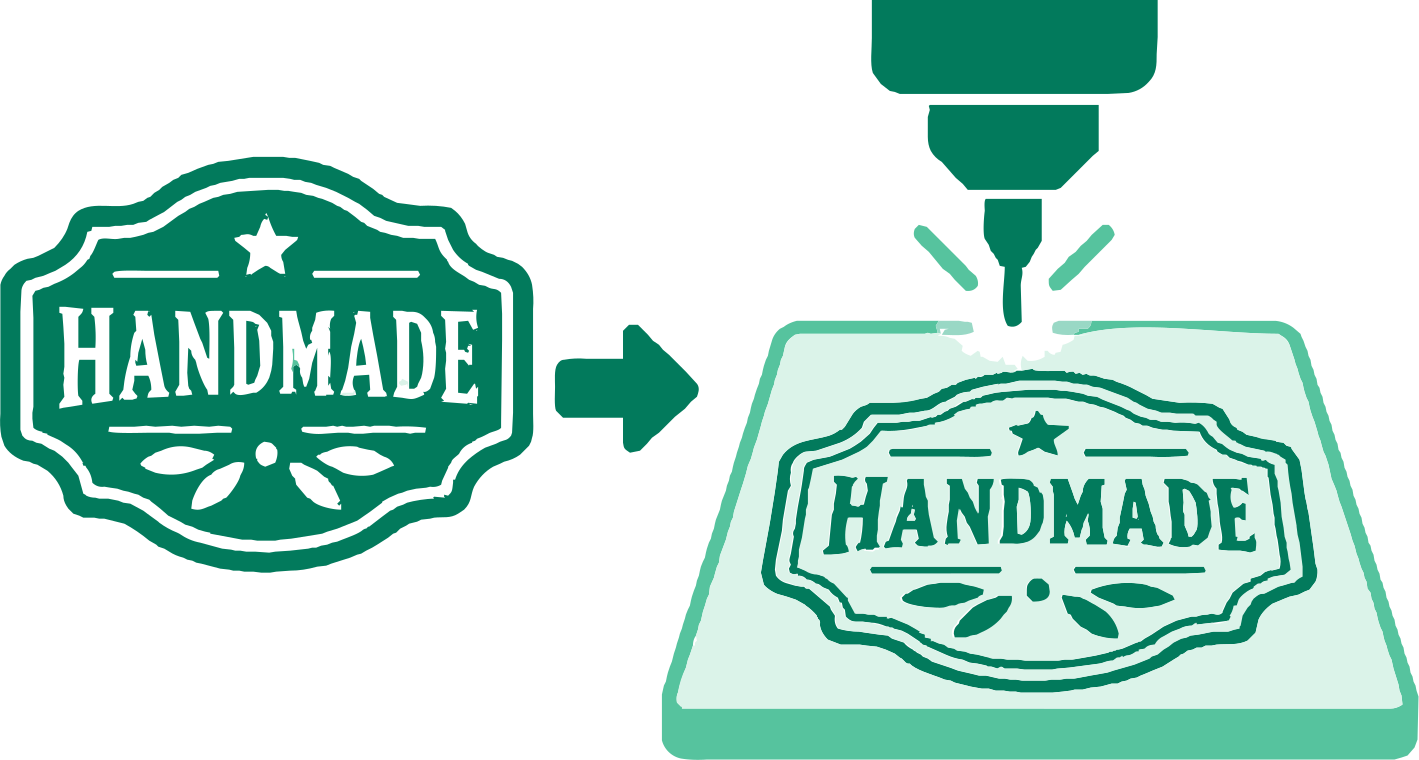
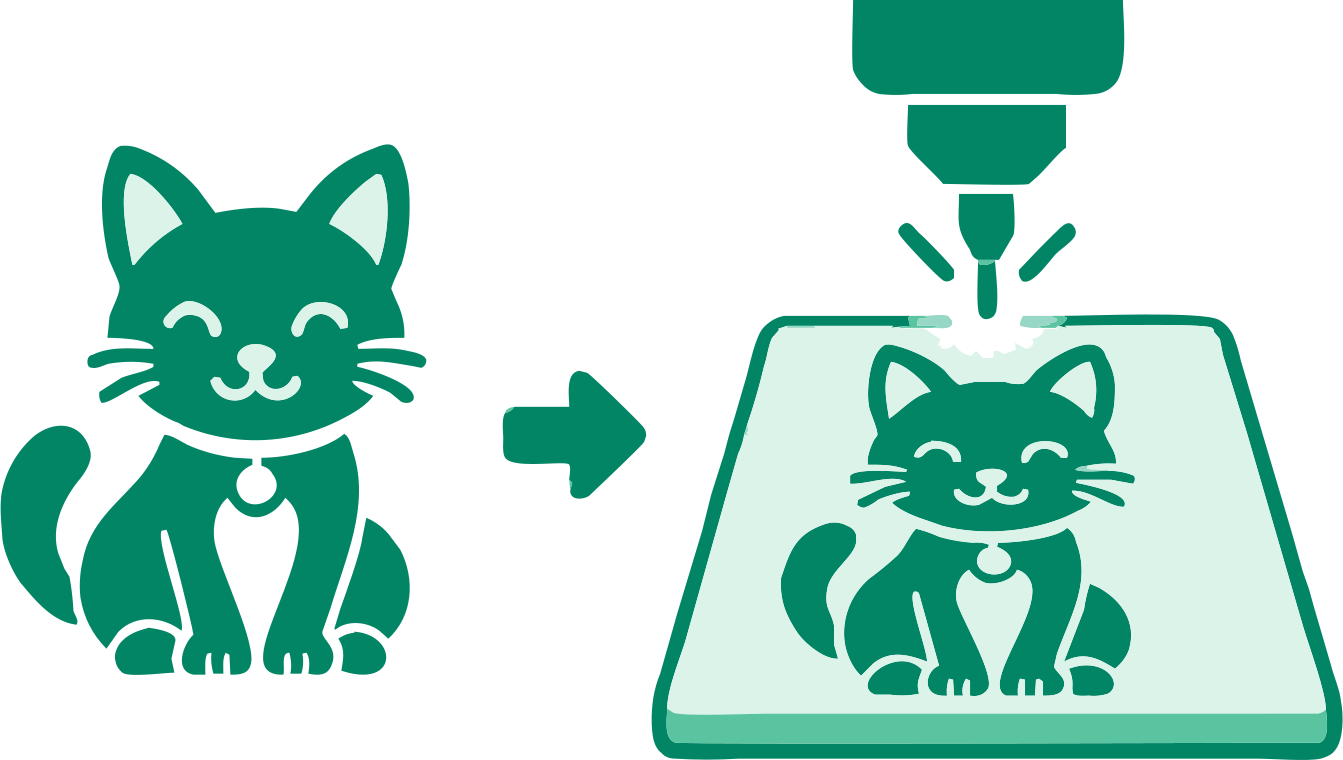
Vectoriza un PNG como regiones vectoriales rellenas para grabado láser. Grabado láser está preseleccionado; revisa transparencia, detalles y dimensiones.
PNG, JPG/JPEG, WebP, AVIF o BMP · hasta 100 imágenes · 5 MB cada una
Preparando el vectorizador…
Paso 2
Adaptaremos automáticamente la vectorización, la evaluación, la limpieza y la preparación del SVG.
Si el proceso de conversión parece detenerse o bloquearse, mantén al menos un píxel de esta pestaña visible en la pantalla para que el navegador no la pase a segundo plano y la conversión pueda continuar.
En Chrome, tener el convertidor en una pestaña en segundo plano detiene la conversión. Mantenerlo como pestaña principal en una ventana en segundo plano parece permitir que el proceso continúe.
Analizando la imagen…
No se ha encontrado un fondo del lienzo claramente identificable. El SVG no se ha modificado.
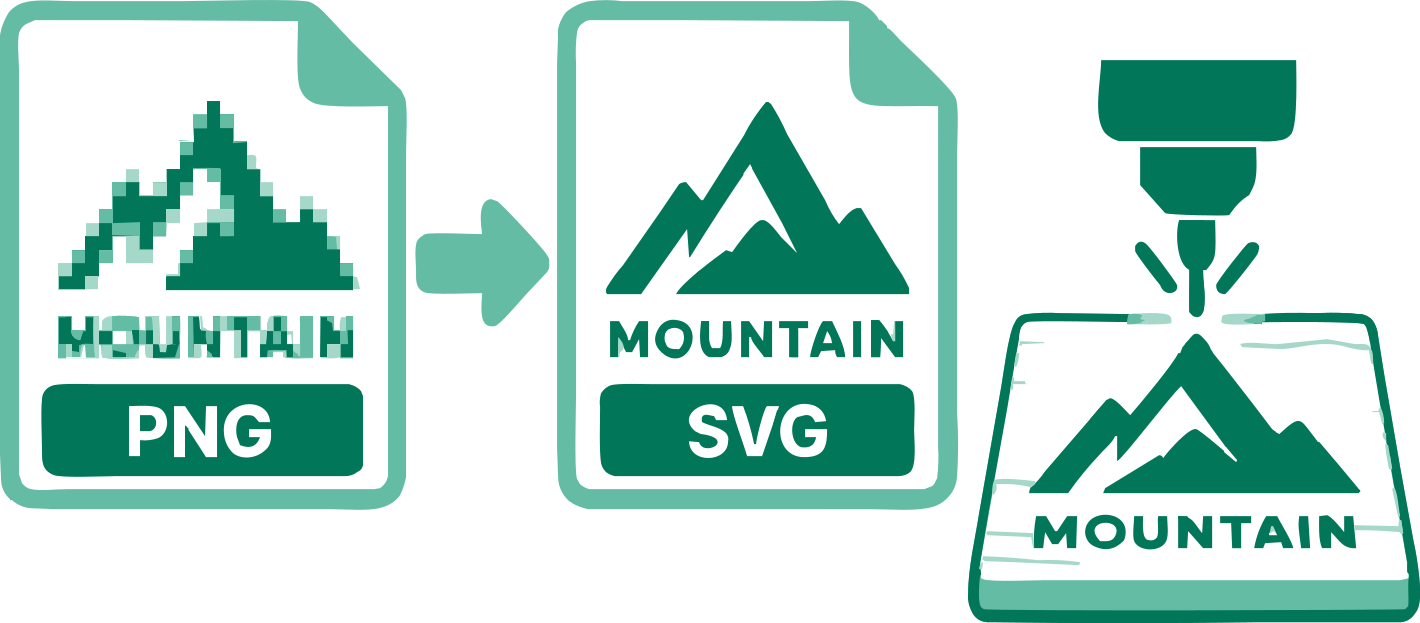
PNG almacena píxeles y SVG geometría. VectorizeThis crea trazados rellenos para el dibujo visible; no genera líneas centrales ni configura el láser.
Un PNG transparente puede separar el diseño del fondo. Una zona blanca incorporada en un PNG opaco puede trazarse o necesitar eliminación de fondo.
Brillos finos, degradados suaves y bordes alisados pueden crear regiones pequeñas. Revisa la geometría y simplifícala cuando convenga.
Grabar una foto como puntos ráster es otro flujo distinto de este ajuste de vector relleno. Prueba el SVG en tu software antes de producir.
La salida de fabricación conserva dimensiones físicas y comprobaciones geométricas sin SVGO. Grabado láser compara los métodos monocromos revisados o las paletas de color pertinentes. Las fuentes en color pueden ofrecer un paso de paleta seguido de opciones SVG. Se vectorizan regiones rellenas; no se crean líneas centrales ni un tramado fotográfico. Las alertas siguen visibles. Descargar de todos modos exige confirmación explícita para la salida actual; cambiar ajustes vuelve a exigirla si quedan alertas. Esto no certifica compatibilidad con máquinas, programas de importación ni materiales.
El aviso de baja resolución aparece cuando ambas dimensiones del original son inferiores a 256 px. Ampliar la imagen durante la vectorización no recupera el detalle ausente.
La referencia de ajustes explica umbral, suavizado, círculos, recorte y zoom alineado con la fuente.
Selecciona o arrastra hasta 100 imágenes PNG. Cada archivo puede ocupar hasta 5 MB y se procesa en el navegador.
El uso Grabado láser ya está seleccionado. Compara el original con el SVG y ajusta los controles pertinentes si hace falta.
Cuando se ofrezcan estos pasos, elige una paleta y después un SVG; una sola opción omite el paso correspondiente. Compara las vistas previas, ajusta lo necesario y descarga un SVG o el lote terminado.
El archivo contiene geometría SVG reconstruida en vez de un mapa de bits incrustado.
Las imágenes de origen permanecen en tu navegador durante la vectorización.
Los dibujos monocromos comparan seis métodos revisados. Los dibujos en color pueden ofrecer hasta cuatro paletas relevantes con resultados SVG distintos. Foto e Ilustración compleja usan su búsqueda automática específica.
Ajusta la vectorización y las dimensiones físicas mientras revisas las comprobaciones geométricas. SVGO está desactivado para fabricación; inspecciona el archivo en el programa de corte o grabado previsto.
Un fondo exterior adecuado puede detectarse y eliminarse cuando sea necesario.
Procesa varias imágenes, revisa cada SVG y descarga juntos los archivos terminados.
Descubre cómo VectorizeThis evalúa los resultados de vectorización →
Respuestas prácticas sobre el trazado, la calidad de imagen y los archivos SVG.
Añade un PNG arriba. Grabado láser está preseleccionado; revisa regiones rellenas y dimensiones antes de descargar el SVG.
Las zonas transparentes pueden quedar fuera de las formas trazadas. Revisa los bordes semitransparentes en la vista SVG.
Sí. VectorizeThis reconstruye las regiones visibles como trazados SVG en vez de incrustar el mapa de bits.
No. Grabado láser produce regiones rellenas, no trazados de línea central.
Usa el control de fondo si se detecta una región exterior eliminable y verifica que no se pierdan detalles claros.
No. Comprueba importación, material, potencia, velocidad y tamaño y haz una prueba.
Sí. Puedes usar el convertidor y descargar el SVG sin cuenta ni pago.
La conversión se realiza en tu dispositivo, dentro del navegador. Solo se envía una imagen si la adjuntas voluntariamente a un formulario de opinión y lo envías.
Sí. Ajusta los controles de vectorización disponibles y las dimensiones físicas; después puedes seguir editando los trazados descargados en un programa vectorial compatible. Los resultados de fabricación no ofrecen el editor de paleta en la página.
Traza marcas sólidas como regiones SVG.
Revisa letras y huecos interiores.
Comprueba líneas finas y pequeñas piezas aisladas.
17 convertidores
Elige un convertidor para el formato de tu imagen o tu flujo de trabajo. Cada herramienta crea trazados SVG editables en tu navegador.
Añade una imagen arriba y revisa el SVG antes de descargarlo.
Convertir PNG a SVG para grabado láser